kintoneの標準機能「レコードを印刷」は、フィールドの値をそのまま紙に出す仕組みです。図面番号や品番のような単独の項目はこれで出せます。ただ、明細を並べるテーブルの行の印刷の扱いは公式ヘルプに記載がなく、工程の順番を印刷時に並び替える機能も、QRコードを生成するフィールドも標準にはありません。現場で読む1枚の紙にするには、確認しておきたい点が残ります。
作業指示書に現場が求めるもの
作業指示書は、画面の代わりに現場で読む紙です。画面なら確認し直せる情報も、紙になった瞬間に「その場で読めるか」がすべてになります。明細の行が登録順のまま並んでいるか、工程の順番が作業順と合っているか、図面番号があって現物と取り違えないか。QRがあれば紙から元のレコードにすぐ戻れます。この4点のどれかが欠けると、画面では迷わない情報でも現場では迷いが生まれます。社内の控えを1件ずつ目視で確認する運用なら足りますが、現場に渡して読ませる前提なら最初に確認しておく価値があります。
フィールドの値と図面番号は、標準の印刷でそのまま出る
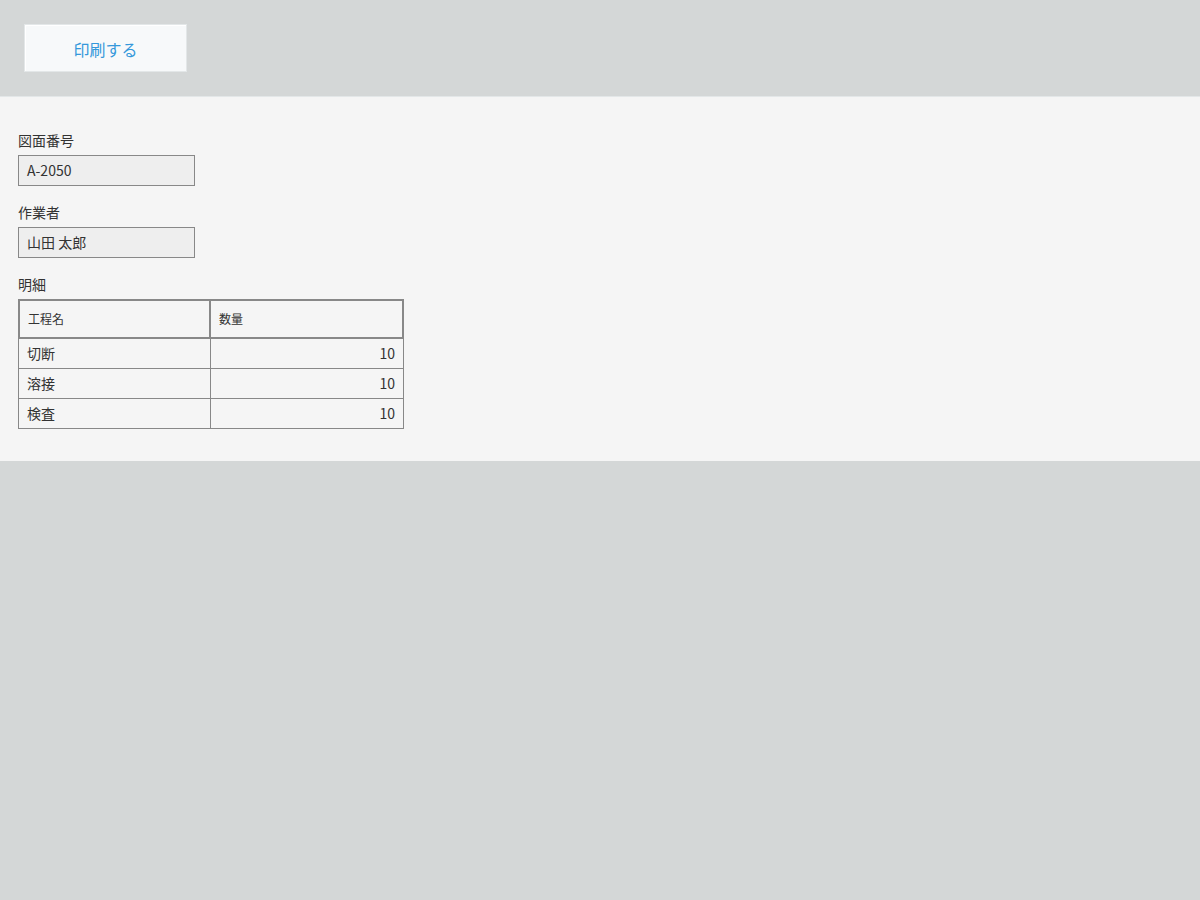
「レコードを印刷」は、コメント・変更履歴・ステータスの変更ボタン・ヘッダーとフッター・メニュー・背景を除いた印刷用の画面を出す仕組みです。図面番号や品番、作業者名のような単独のフィールドは、そのまま1件の紙になります。テーブル(明細)の行が印刷でどう扱われるかは、公式ヘルプに記載がありません(2026年10月時点)。単独項目だけの指示書なら、標準のレコード印刷で足ります。
明細の行の並びとQRは、標準の外
テーブルフィールドは行の追加・削除はできますが、並び順を変更する機能の記載は公式ヘルプにありません(2026年10月時点)。フィールドの種類一覧にも、QRコードやバーコードを表示するフィールドは載っていません(2026年10月時点)。工程の登録順と現場の作業順がずれていても、画面上で並び替えて正す手段が標準にないということです。登録時から工程の順番を正しく保てていれば問題は起きませんが、QRや並び替えた工程順まで紙に出したい場合は標準の外の工夫が必要です。
印刷する前に、明細の行と図面番号を確かめる手順
公式ヘルプに記載がない部分は、使っているアプリの設定で結果が変わります。レコード詳細画面でテーブルの行を出したい順番に並べ替えてから保存し、オプションの「レコードを印刷」を開きます。表示されたプレビューで、明細の行が意図した順番のまま並んでいるか、図面番号などの必須項目が印刷範囲に入っているかを確認します。QRが必要だとわかった時点で、標準にはないことが確認できます。1件だけなら、この手順で十分な場合もあります。
明細の行を件数分繰り返し、QRも並べて出す仕組み(Excel帳票一括生成)を使う方法もあります。