kintoneの添付ファイルフィールドは、選ぶかドラッグ&ドロップで貼れ、画像ならサムネイルも出ます。ただしCtrl+Vでの貼り付けは公式ヘルプに記載がなく(2026年10月時点)、リッチエディターフィールドへの画像の直接添付はそもそもありません。出荷前や不良品の写真をレコードに残したいとき、分かれ目になるのはここです。
添付ファイルフィールドは、選ぶかドラッグで貼れる
添付ファイルフィールドには「ファイルを選択」操作のほか、添付欄へのドラッグ&ドロップで貼る仕組みが標準で用意されています。フォルダを開かず、ブラウザの添付欄へ写真をドラッグするだけで登録できます。
サムネイル表示には条件があります。対応形式はBMP・GIF・JPG・PNGで、10MBを超える画像はファイル名の表示に変わり、5,000万画素を超えるとダミー画像になります。最近のスマホの写真は1枚で10MBを超えることもあり、設定したのにファイル名しか出ない状態になりやすい点です。1ファイルの上限は1GBです。枚数の上限は、公式ヘルプには載っていません(2026年10月時点)。
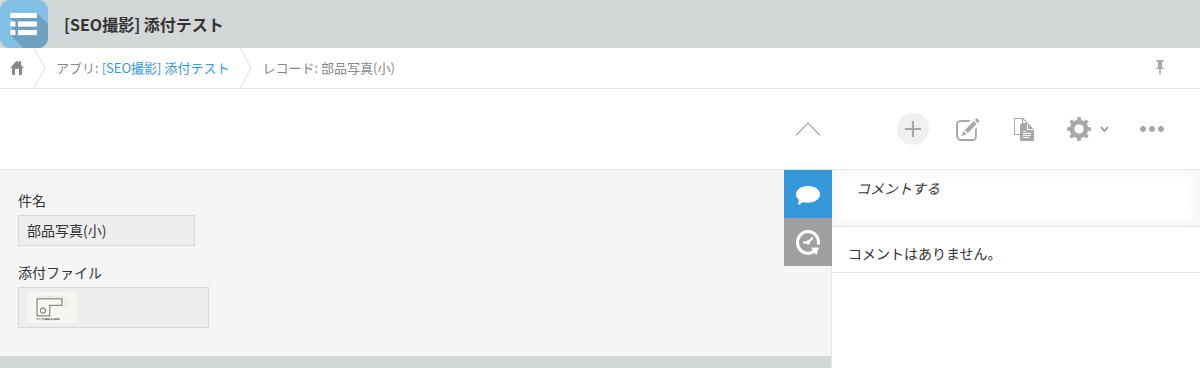
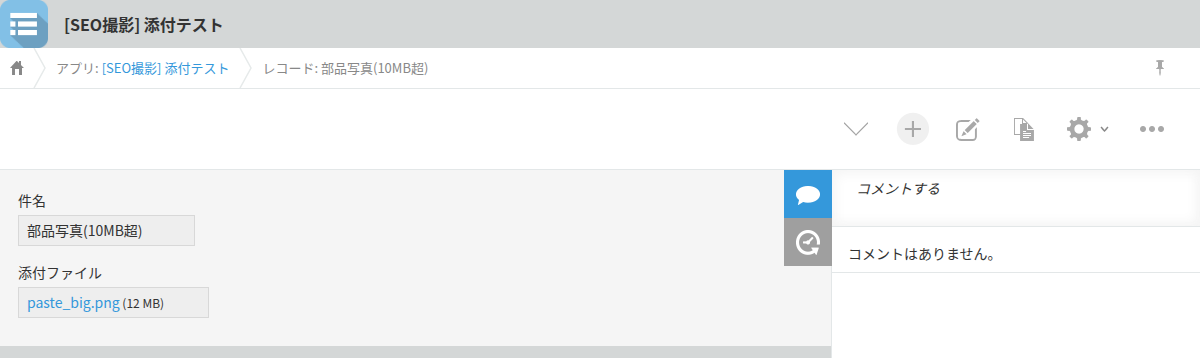
1枚ずつ丁寧に残し、サムネイルで見返すだけなら、ここまでの標準機能で足ります。
クリップボードからの貼り付けと、リッチエディターへの直接添付は、公式には載っていない
コピーした画像を添付ファイルフィールドへCtrl+Vで貼り付けられるかは、公式ヘルプのその項目に記載がありません(2026年10月時点)。
一方、レコードコメントや「ラベル」「リッチエディター」フィールドには、公式ヘルプが「画像やファイルを添付する機能はありません」と明記しています。別の場所に添付済みの画像なら貼れる案内もありますが、追加・編集画面では使えず、サポート対象外の操作という注記付きです。文章の途中に写真を埋め込む要望は、標準のリッチエディターでは満たせません。
貼り付け操作そのものの標準対応は、添付ファイルフィールドの範囲止まりと見ておくのが安全です。
自分のアプリで、スマホの写真を1枚貼ってみる
確かめる順番はこうです。添付ファイルフィールドを1つ用意し、スマホの写真を1枚添付欄にドラッグします。サムネイルが出るか、サイズが10MBを超えていないかを見ます。出ない場合はファイルの詳細画面でサイズと画素数を確認すれば、設定の不備か条件に引っかかっているだけかを分けられます。
枚数が増えると、一覧性が壁になる
添付ファイルフィールドは1枚ずつ貼る分には足りますが、表示は小さなサムネイルが並ぶだけで、拡大して見比べる見せ方までは標準の範囲にありません。検品写真を品番ごとに見比べたい要望はここに当たります。
サブテーブルギャラリー化のように、選択・ドラッグ&ドロップに加え貼り付け(Ctrl+V)も入力方法に用意し、保存すると写真がカード形式に変わるプラグインもあります。1枚を残すだけなら標準機能で十分ですが、見比べる作業が増えたときは工夫が必要です。