「kintone 図面 最新版 わからない」で調べている人の悩みは、改訂を重ねるうちに、どのファイルが今使うべき版か分からなくなることです。答えを先に言うと、標準機能の「変更履歴」を使えば、いつ誰が図面ファイルを差し替えたかは追えます。ただし、版番号を自動で振ったり、古い版を自動で無効にしたりする機能は無いため、そこは運用のルールで補う必要があります。
最新版が分からなくなる理由
原因は、添付ファイルフィールドの仕様そのものにあります。kintoneの添付ファイルフィールドは複数のファイルを並べて置けますが、どれが最新かを示す版番号やタイムスタンプを自動で付ける機能はありません。古いファイルを入れ替えるときも、ファイル名の左にある削除アイコンで古いファイルを消してから、新しいファイルを追加するという二段階の操作が必要です。この手順のどちらかが省略されると、同じレコードに新旧の図面が並んだままになり、見た人には区別がつかなくなります。
変更履歴を開けば、いつ誰が差し替えたかが分かる
ここで頼りになるのが「変更履歴」です。レコード詳細画面から開くと、そのレコードがいつ誰によって作成され、どこがどのように変更されたかをバージョンごとに確認できます。変更箇所を表示すると、その回に変わった内容が緑色で示されるため、図面ファイルを差し替えた回がどれかも判別できます。過去のバージョンに戻す操作自体も履行として残るので、「どちらが正しい版だったか」を後から追うことができます。
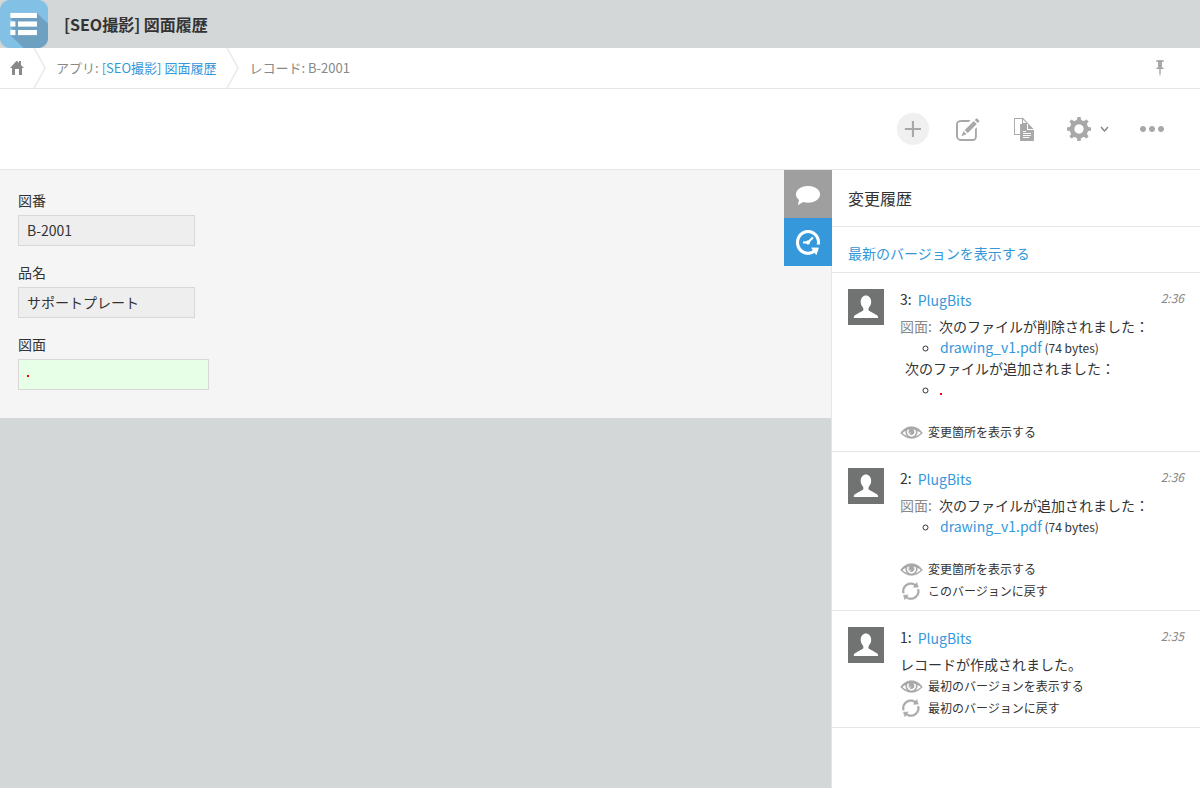
差し替えたら、変更履歴タブで残り方を確かめる
図面を差し替えたら、一度そのレコードの変更履歴タブを開いて、差し替えた回がどう残っているかを自分の環境で見ておきます。誰がいつ差し替えたかは、ここで追えます。一方で、変更履歴の回数をそのまま図面の版の回数として扱えるかは、保存の仕方によって変わります。表向きの版番号は別のフィールドに自分で持たせ、変更履歴は裏付けとして使う、と役割を分けておくと迷いません。
それでも標準機能だけでは届かない場面
変更履歴だけでは、「この図面が今どの版か」を一覧でひと目で判断できません。そこでドロップダウンの版フィールドを自分で置き、ステータス機能(プロセス管理)の文言を「ドラフト」「最新」「廃版」のように変えて使う方法があります。プロセス管理は承認フロー専用の機能ではなく、ステータス名を自由に変更できる仕組みなので、版の状態管理にそのまま流用できます。ただし、どの版が最新かを自動判定したり、古い版を使おうとした人に知らせたりする機能は標準にはありません。そこは運用のルール(1レコードに残すのは最新の1枚だけ、差し替えるたびにステータスを更新する)で補うしかありません。改訂が重なる悩みは、変更履歴とステータスの組み合わせで、ほとんど防げます。