kintoneの一覧は表形式・カレンダー形式・カスタマイズビューの3つから選べ、ブラウザで開いたままにしておくこと自体はできます。ただし自動でスクロールさせ続けたり、決まった間隔で自動的に再読み込みしたり、ヘッダーやメニューを隠す設定は、公式ヘルプには載っていません(2026年10月時点)。工場のモニターや受付の端末に「出しっぱなし」で使いたいとき、論点はこのギャップです。
標準の一覧は、モニターに出すこと自体はできる
kintoneの一覧には表形式・カレンダー形式・カスタマイズビューの3種類があり、表示するフィールドや並び順、絞り込み条件を形式ごとに設定できます。これは公式ヘルプの「一覧とは」で説明されている通りです。
たとえば出荷予定だけを絞った表形式のビューを1つ作り、モニターにつないだPCのブラウザで開いておけば、一覧そのものは表示され続けます。数分おきに誰かが見に行って必要なら更新する運用で足りるなら、これで十分です。一覧をモニターに出すところまでは標準機能の範囲です。
一覧を開いたまま数時間放置して、自分で確かめてみる
自動で最新の状態になり続けるかどうかは、作ったビューで実際に試すとすぐ分かります。公式ヘルプの一覧の説明には、表示形式や絞り込み条件の作り方は書かれていますが、開いたままの一覧が自動で再読み込みされる、という記載はありません。
自分が管理しているアプリでビューを1つ開いたままにし、別の端末からレコードを追加してみれば確認できます。何もしなければ画面には追加前の一覧が残り、ブラウザを更新するまで古い表示のままです。人が常駐していて気づいたときに更新できる環境なら困りませんが、無人の壁掛けモニターだと、誰かが毎朝それをしに行く作業が残ります。「開いたままにする」ことと「開いたままで最新になり続ける」ことは別、というのが分かれ目です。
ヘッダーやメニューを隠す設定は、公式ヘルプに載っていない
一覧をそのまま映すと、kintoneのヘッダーやメニュー、スクロールバーも一緒に表示されます。公式ヘルプで説明されている一覧の設定項目は表示フィールド・並び順・絞り込み条件・表示形式までで、ヘッダーやメニューの非表示、自動切り替えには触れていません。
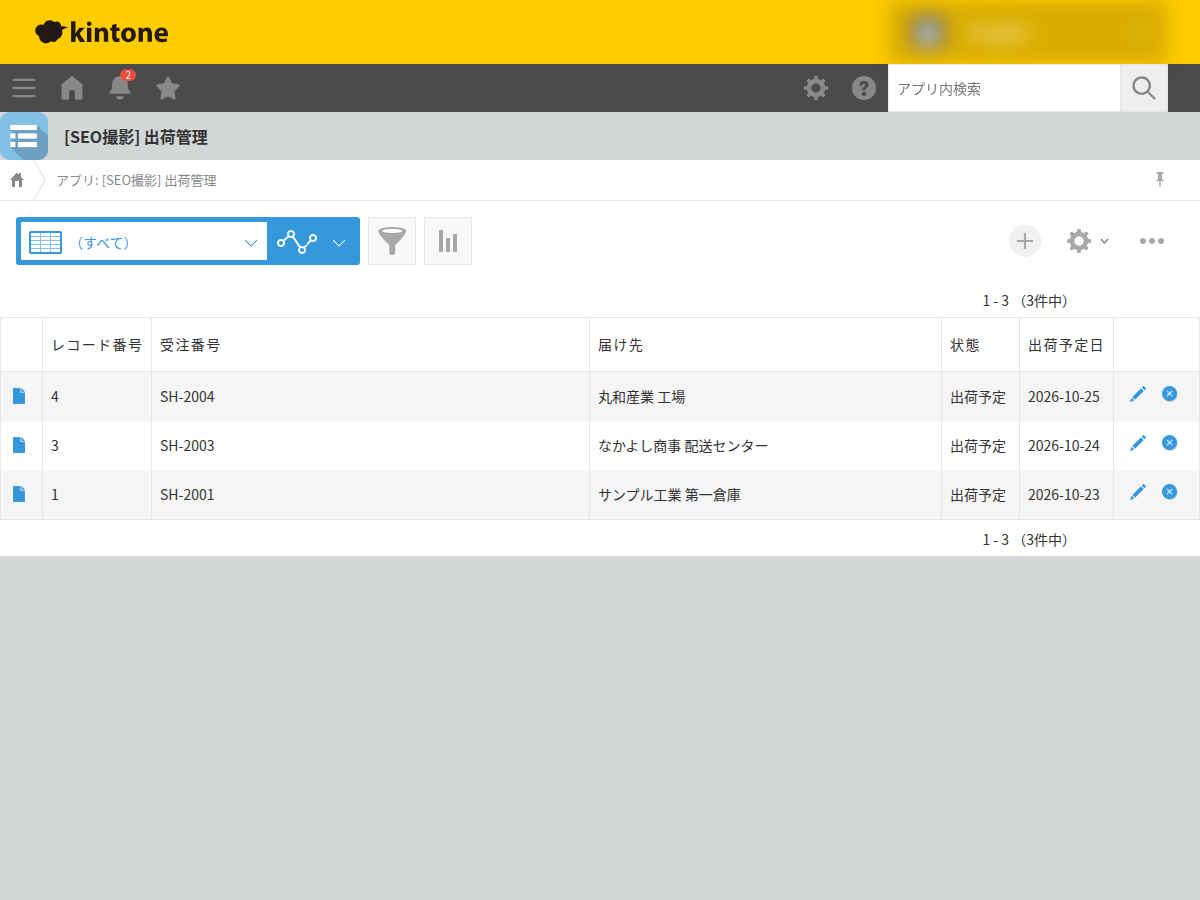
ブラウザ側の全画面表示(F11など)でタブやアドレスバーは消せますが、kintone側のヘッダーやメニューは残ります。社内の人だけが見る画面でヘッダーが残っていても気にならないなら、このままで問題ありません。文字を大きく、表示行数を増やしたい場合は表示領域が削られます。ヘッダー込みで良いかどうかで、標準で足りるかが決まります。
ヘッダーを隠して大きな文字で流しっぱなしにしたい場合は、サイネージ用のプラグインを使う方法があります。