kintoneで発注書を作りたいとき、標準機能でできることは「レコードを印刷」と「CSVに書き出してExcelで開く」の2つです。どちらも、取引先に渡す発注書の決まった書式には対応していません。複数件をまとめて正式な書式で出すには、別の仕組みが必要になります。
「レコードを印刷」は、発注書の形にはならない
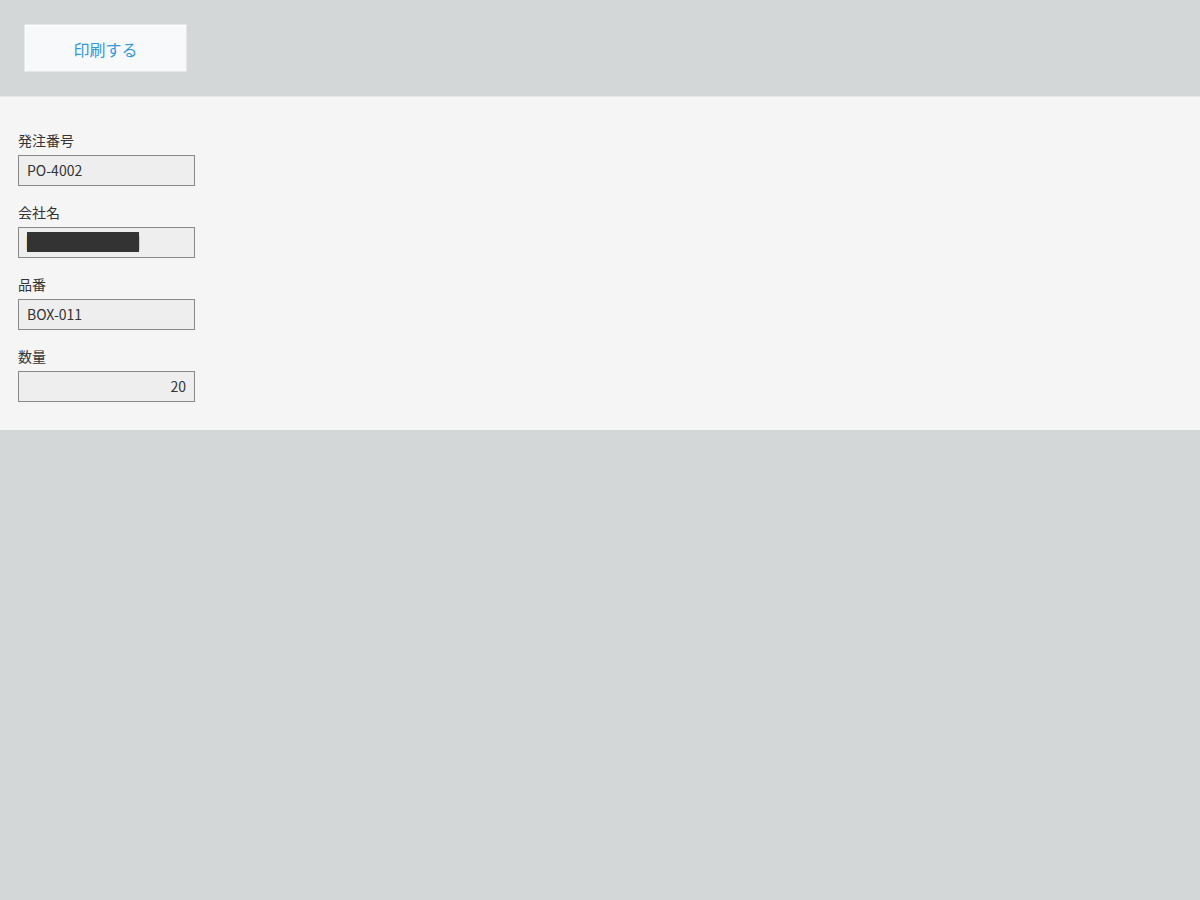
レコードの詳細画面には「レコードを印刷」という機能があります。社内の控えを残す用途なら、これで足りる場合もあります。ただ、印刷されるのは項目名と値を並べたレイアウトで、取引先に渡す発注書の体裁にはなりません。書式を指定する方法は公式ヘルプには載っていません(2026年10月時点)。1件ずつ内容を確認する用途までが、標準機能の範囲です。
CSVに書き出してExcelへ、でも1件ずつ貼る作業は残る
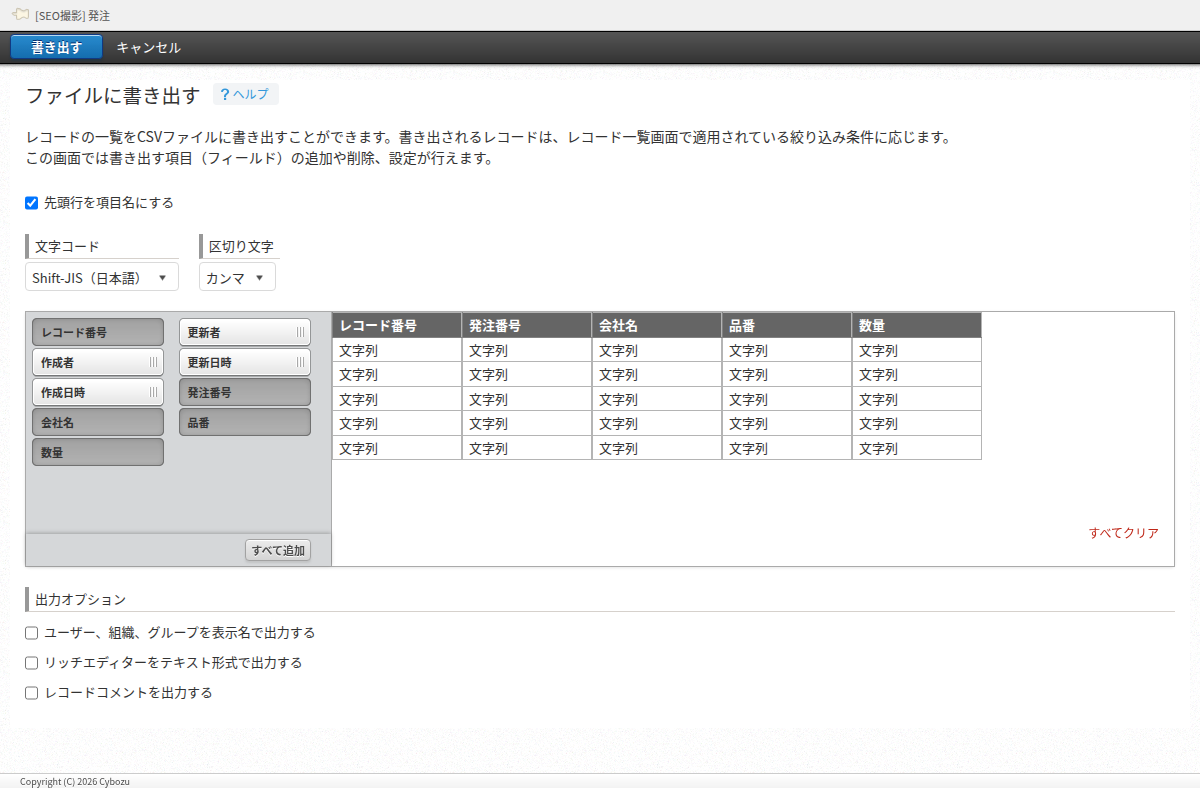
もう一つの標準の手段は、一覧をCSVファイルに書き出す方法です。書き出す項目・文字コード・区切り文字を選べるので、データとしては正確に持ち出せます。公式ヘルプが挙げる書き出しの用途も、データの分析や集計です。書き出したファイルは、そのままでは発注書の体裁になりません。けれど、発注書の形にするには、Excelのテンプレートへ1件ずつ手で貼る作業が残ります。月に数件なら許容できますが、件数が増えるほど、この手作業の時間がそのまま積み上がります。貼り間違いがあっても、送る前に気づける仕組みはありません。
外注の発注で、実際に気づいたこと
発注そのものについて、もう一つ経験したことがあります。ある工場で、社内でできる作業まで協力会社に出ており、二重に払っている分があったと、あとから原価を見直して気づきました(ずっと赤字だった町工場で、行き着いたのは「外に出している仕事」でした: https://note.com/plugbits/n/nffcd9c3e3f56)。手配の記録が1件ずつ残っていたから、原価の見直しができました。発注書を出す仕組みは、記録を残す仕組みでもあります。
複数件まとめて、発注書の形で出す方法はある
標準の2つの方法で足りない場合は、Excelのテンプレートに差し込んで、選んだレコードを1回でまとめて出す仕組みを使う方法があります。テンプレートの{フィールドコード}の位置に値が入り、件数分が1つのファイルの中で続くので、Ctrl+P 1回で済みます(Excel帳票一括生成)。