kintoneの標準のレコード追加は1件ごとの操作です。保存すると詳細画面に戻り、次を入れるにはまた「追加」を押すところからになります。保存後に自動で次の新規画面へ進む機能はありません。無料のクイック新規レコードで1件の入力を速くする方法と、有料のGrid Editで行を足してまとめて入れる方法があります。
標準は1件ごと、保存のたびに「追加」を押し直す
kintoneの標準機能では、レコードを1件保存すると詳細画面に戻り、次はまた「追加」アイコンを押すところから始まります。公式ヘルプにも1件ずつ追加する方法だけが書かれ、複数件はExcel・CSVからの一括登録が案内されています。件数が少なければ手間になりませんが、受注や検査記録のように一日に何十件も入れる場面では、クリックの回数が時間になります。
無料でできる範囲: 項目を絞って1件を速くする
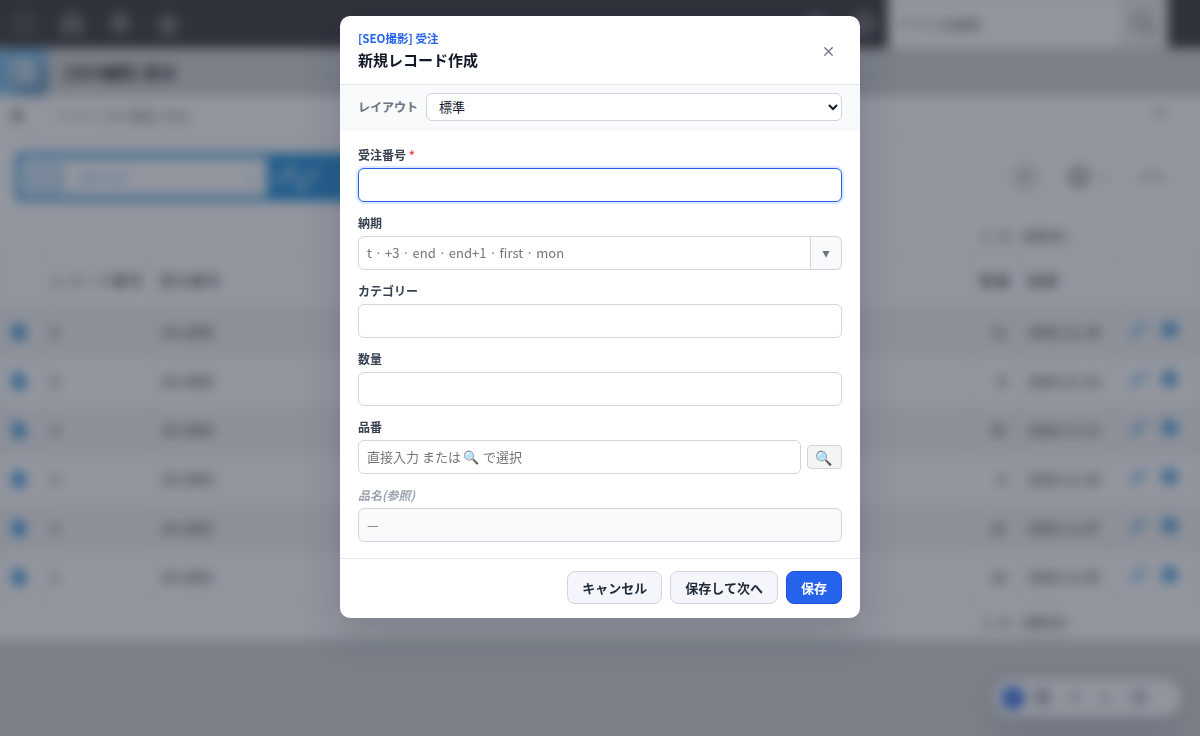
Chrome拡張PlugBits Launcherのクイック新規レコードは、入力する項目だけを自分で選んだ画面を一覧を離れずに開けます。ショートカットはShift+Alt+Nです。標準フォームは関係者全員向けで項目が多くなりますが、自分が毎回入れる項目はその一部です。必要な項目だけを自分の順番で並べ、入力の手数を減らします。1件ずつの入力は変わりませんが、項目を探す手間が減り負担は軽くなります。この機能は無料で使えます。
有料の範囲: 行を足してまとめて入れる
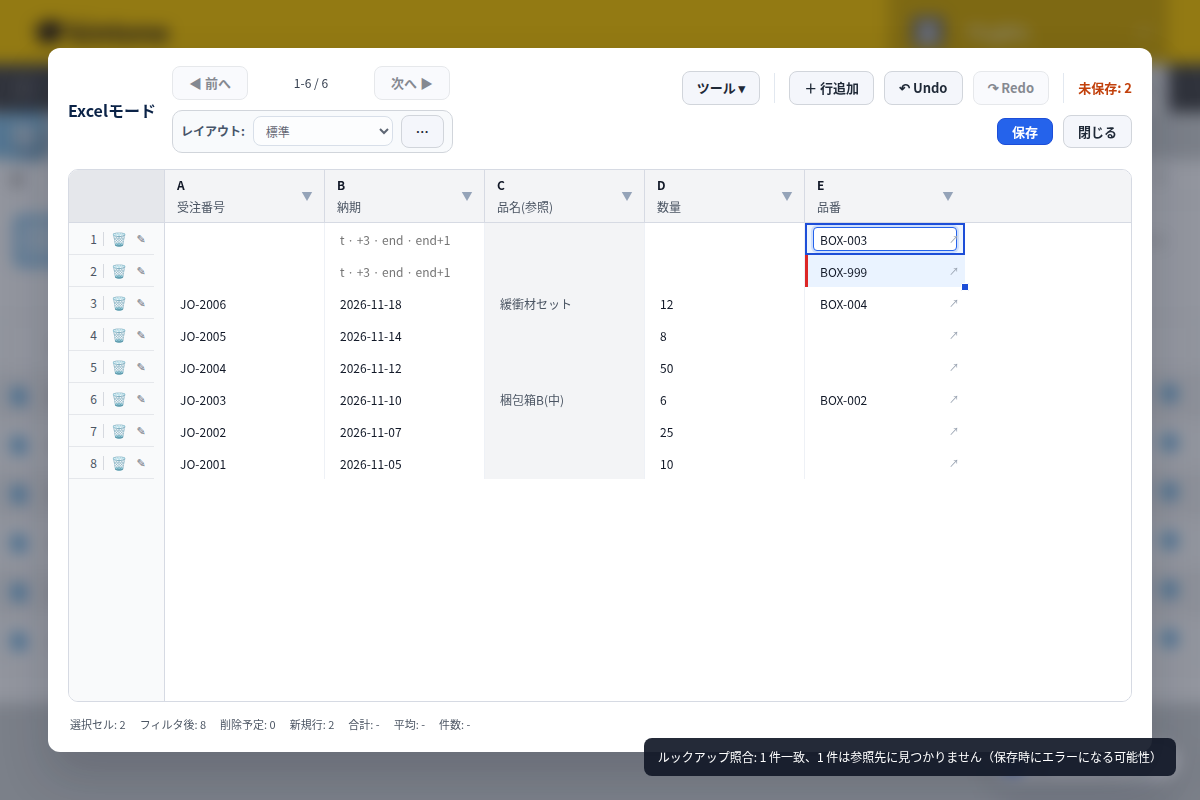
一度に何件も追加したいときは、Grid Edit(Pro)で一覧をExcelのような表として開き、行を足して直接入力するか、Excelから貼り付けてまとめて保存できます。ルックアップ列は参照先と自動照合し、一致は緑・不一致は赤で表示されるので、保存前に取り違えに気づけます。月額ではなく買い切り¥1,980(14日間無料トライアル)です。毎日少しずつならクイック新規レコードで足り、一度に数件以上まとめたいときはGrid Editが向いています。
実体験: 項目が多すぎてクイック新規レコードを作った話
複数のkintoneアプリを運用する中で、入力項目の多さが連続入力の重さだと気づいたことがあります。受注や検査記録のアプリは関係者ごとに項目が増え、1件入力するたびに目的の項目を画面から探す時間がかかっていました。自分が実際に使う項目だけを選んで並べる入力画面を作り、Shift+Alt+Nで呼べるようにしました(経緯: https://note.com/plugbits/n/nc648a8a99f2e)。項目が多いアプリほど、1件あたりの入力を速くする工夫が連続入力の負担を減らします。
クイック新規レコードは、無料の Chrome 拡張 PlugBits Launcher に入っています。行を足してまとめて入れたい時は、同じ拡張の Grid Edit Pro が使えます。