「kintone 図面管理」で調べている人の悩みは、たいてい「何のフィールドを置いて、どう一覧で探せるようにするか」です。答えを先に言うと、フィールドは4つの標準機能で足り、一覧は「カスタマイズ」形式を使えば形を変えられます。ただし、図面を画像で並べて探す形にするところは、標準のカスタマイズ形式だけでは届きません。
最初に置くフィールドは4つだけ
図面を貯めるアプリは、図番・品名・添付ファイル・工程(選択肢)の4つで始めれば十分です。フィールドを増やすほど入力の手間が増え、結局登録されなくなります。絞り込みに使う項目は自由記述ではなく選択肢型にしておくと、表記のばらつきで絞り込みが崩れません。
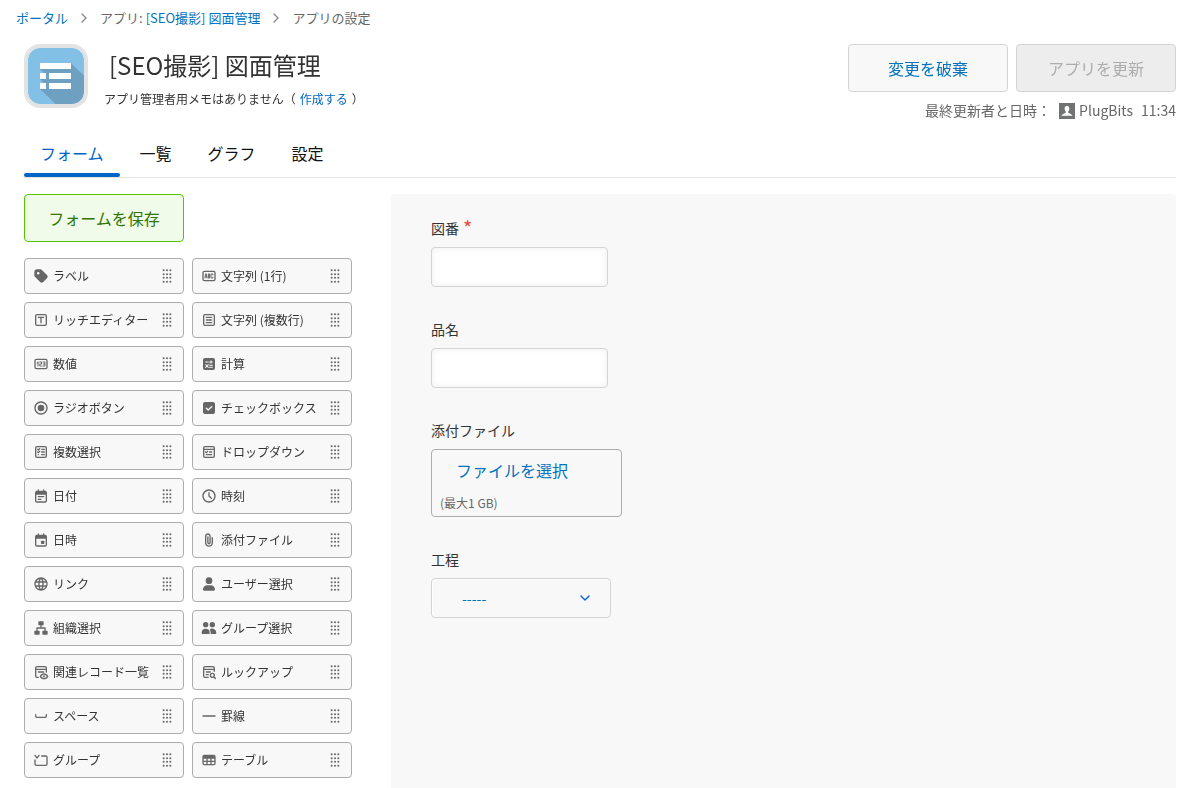
材質や寸法のような項目は、あとからいくらでも追加できます。まずは4つで始めて、運用しながら足りない項目を見つける方が早く進みます。
一覧の見せ方を変える(標準の範囲とその先)
kintoneの一覧は「表形式」「カレンダー形式」「カスタマイズ」の3種類から選べます。図番や品名の文字列だけが並ぶ一覧では、現場の人は目的の図面を見つけられません。現場の人が図面を覚えているのは図番ではなく形だからです。
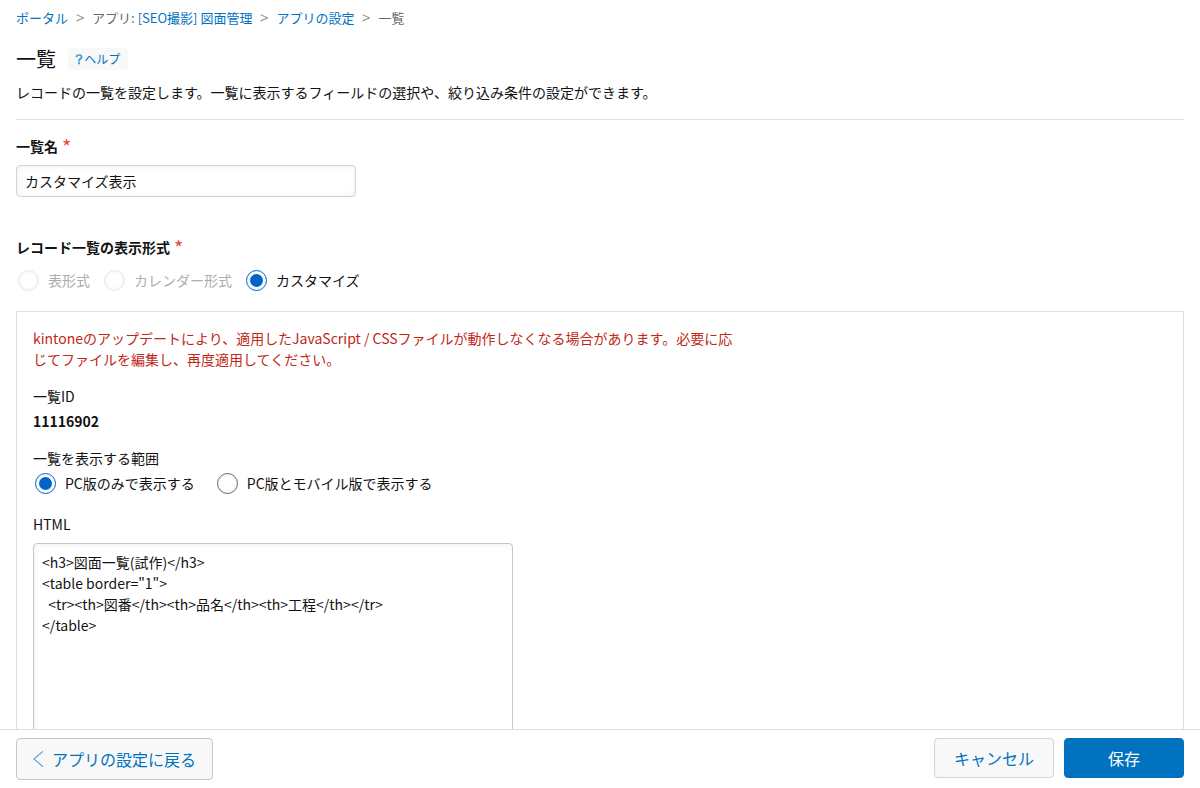
「カスタマイズ」形式はHTMLで自由に組めますが、公式ヘルプによるとJavaScriptのコードは記述できない仕様です。添付ファイルの画像をタイルのように並べたい場合は、このHTMLだけでは届かず、その先の工夫が必要になります。標準で変えられる範囲と、工夫が要る範囲は分けて考えておくと迷いません。
4,616枚を運用して固まった設計はこれでした(実体験)
実際にkintoneへ図面4,616枚を入れて運用・検証した結果を、フィールド設計から一覧の見せ方までまとめたのが次の記事です。本文はそちらに委ねます。
- 「kintoneで図面を管理する、最初の設計パターン」(2026-09-13) https://note.com/plugbits/n/n694a02029993
それでも探せない時(反論への理解)
フィールドと一覧だけでは、「似ている図面を形で探す」ことまではできません。現場の人が頼りにしているのは図番ではなく形の記憶で、文字列の絞り込みには限界があるからです。
同じ悩みを別の角度から書いた記事に「4年前の町工場は、図面を探していた」(2026-08-12) https://note.com/plugbits/n/nc95e319920d4 があります。なお、図面の類似検索サービス(PlugBits Drawing)は2026年10月に提供を終了しており(経緯は「公開から4週、登録0件。図面検索サービスを止めました」 https://note.com/plugbits/n/ndd205c0c8979 )、現時点で勧められる道具はありません。
まずは標準のフィールドと一覧設計を固めること自体に価値があります。それ以上の検索性は別の検討になります。