kintoneのレコード一覧には、フィールドの値をまとめて書き換える機能がありません。一覧の「オプション」に値をまとめて書き換える項目はなく、あるのは一括削除で、初期設定ではオフです。CSVの読み込みを使えばルックアップフィールドも更新対象に指定できますが、参照先に同じ値のレコードが複数あると、その行だけ読み込みエラーになる条件がつきます。1件ずつ開いて直すのがつらい方に向けて、標準でどこまでできるかを整理します。
一覧の「一括」は削除だけで、編集機能はない
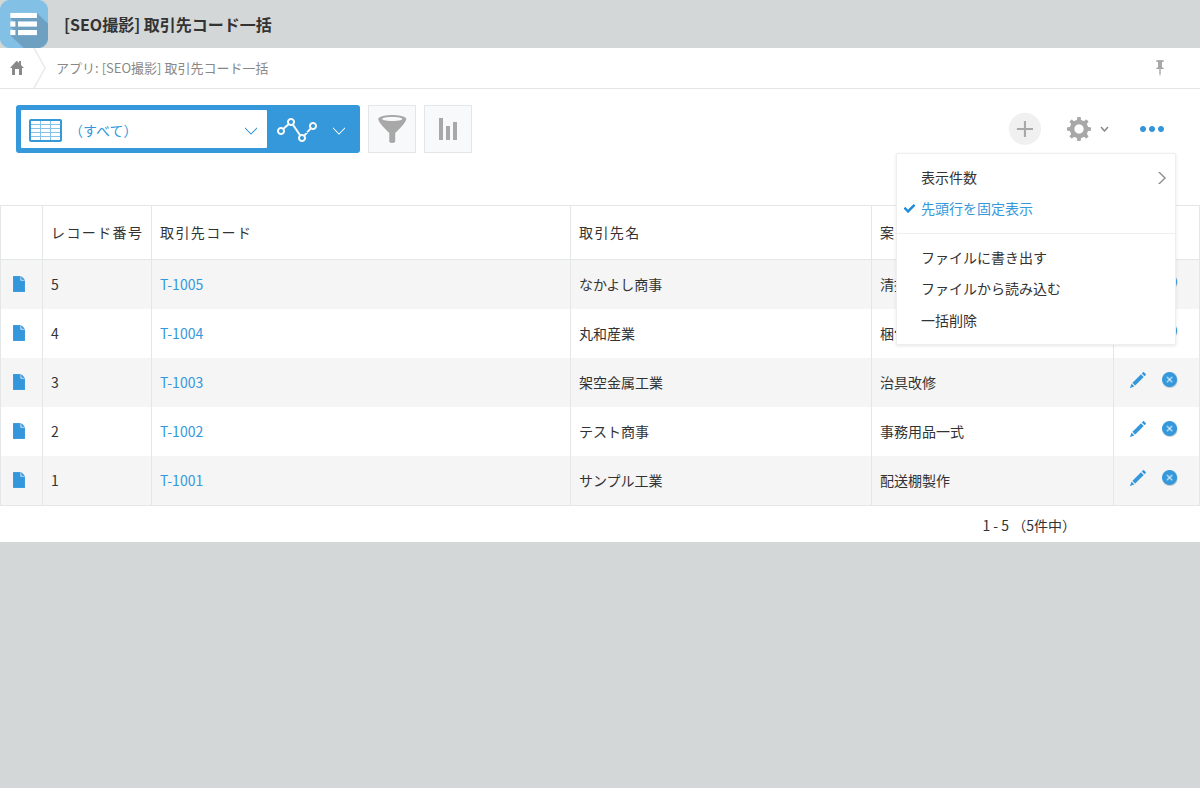
kintoneのレコード一覧で値をまとめて書き換える機能はなく、「一括」と名の付く操作は一括削除だけです。アプリの設定で「レコード一括削除を有効にする」をオンにすると、一覧の「オプション」に一括削除が現れ、絞り込んだ条件のまま一度に最大5万件を削除できます。 ただしこの機能はレコードを消すためのもので、値を書き換える一括編集は用意されていません。ルックアップのキーだけを直したい、品番コードの表記を統一したい、という用途には、一覧画面に手段が無いということです。 次に検討されやすいのが、CSV読み込みによる更新です。
CSVでのルックアップ更新には条件がある
CSVでレコードを更新する場合、更新キーで対象を指定し、ファイルの列は見出しと同じ名前のフィールドに読み込まれます。2024年8月に追加された現在の標準の読み込み方式では、ルックアップも読み込み先に指定でき、参照先に「値の重複を禁止する」設定が無くても読み込めます。 ただし条件が1つ残ります。読み込む値と一致する候補が参照先に複数件あると、kintoneはどちらを採用すべきか決められず、その行だけエラーになります。取引先コードや品番を使い回す運用で起こりやすく、CSVを流して初めて気づきます。 参照先の値がほぼ一意ならCSV更新で足ります。候補がぶつかるデータなら、エラー行を見ながら選び直す作業が残ります。
まとめて直す前に、自分のアプリで確かめること
CSV更新が通るかは、試す前に参照先の値を見ておくと見積もりがつきます。更新したいキー項目について、参照先アプリの一覧をそのキー項目で並べ替え、同じ値が連続していないかを確認するだけです。 重複があった分だけが、読み込み時にエラーになる候補です。重複が無ければ通り、あれば件数を先に数えることで、全部エラーになるのか数件だけなのかを読み込み前に判断できます。 確認は参照先アプリを並べ替えるだけで、標準の操作で足ります。件数が多く選び直しの手間を減らしたいなら、一覧編集の道具を検討する価値があります。
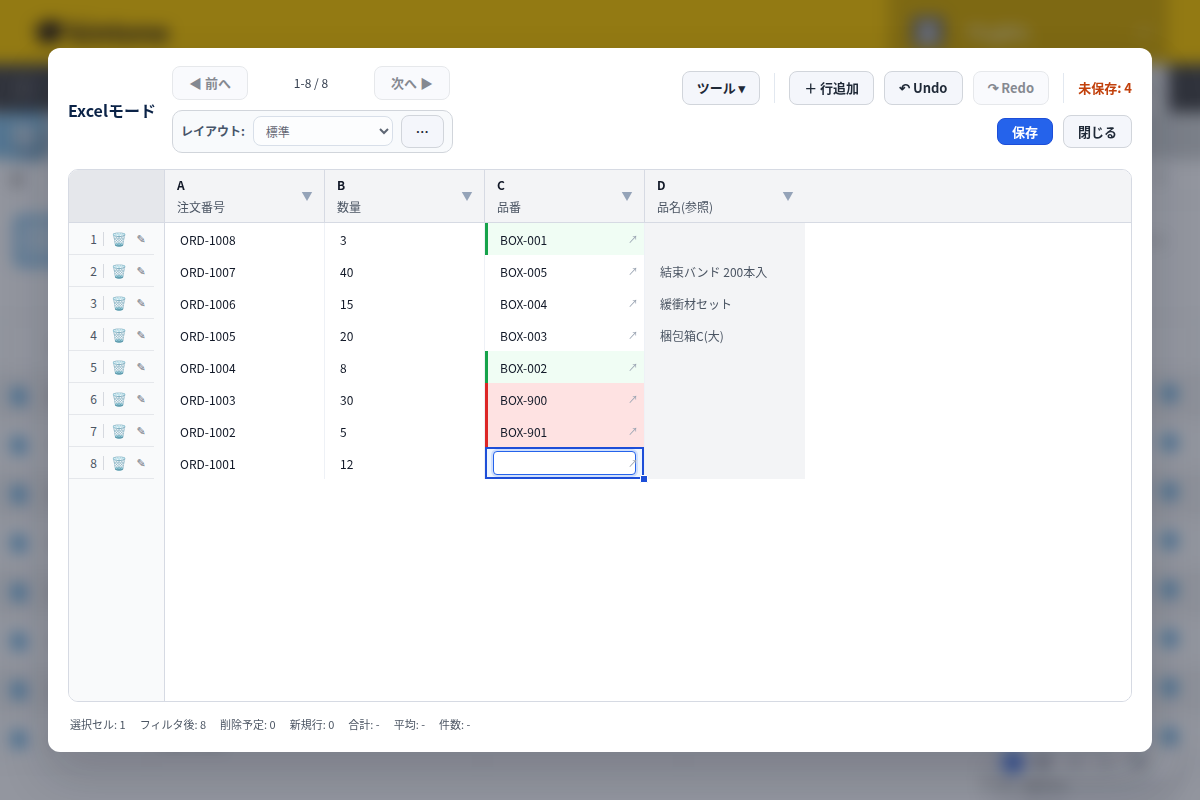
一覧の画面上でルックアップのキーを直接書き換え、参照先と一致するかをその場で照合したい場合は、PlugBits Launcher のExcel Overlay(Grid Edit Pro)が使えます。