kintoneの一覧画面に出ている文字は、1つのセルだけなら範囲をドラッグで選んでCtrl+Cでコピーできます。これはkintone側の設定ではなく、どの画面でも成り立つブラウザの選択操作です。何件もまとめて外に出したいなら、標準には「ファイルに書き出す」機能があり、絞り込みと並び替えを反映したCSVを作れます。ただ、一覧の見た目のまま複数セルを矩形で選んでそのままコピーする操作は、標準にはありません。
セル1つだけなら、選んでコピーするだけでいい
値を1つ、別のメールやチャットに貼りたいだけなら、一覧のセルの文字をドラッグで選び、Ctrl+Cで済みます。kintoneが特別な機能を用意しているわけではなく、文字が選べる画面であれば成り立つ、ブラウザの標準の操作です。設定やプラグインは要りません。
困るのは、これを何件分も繰り返すときです。1件ごとに選んでコピーして貼る動きは、件数が増えるほど時間になります。
何件もまとめてなら、標準は「ファイルに書き出す」
まとめて外に出すなら、標準機能の「ファイルに書き出す」を使います。一覧画面の絞り込み条件と並び替えがそのまま反映され、表示する項目も並び替えて選べます。区切り文字はカンマが選べ、公式ヘルプでもExcelで開く場合はカンマを勧めています。先頭行に項目名を入れることもできます。
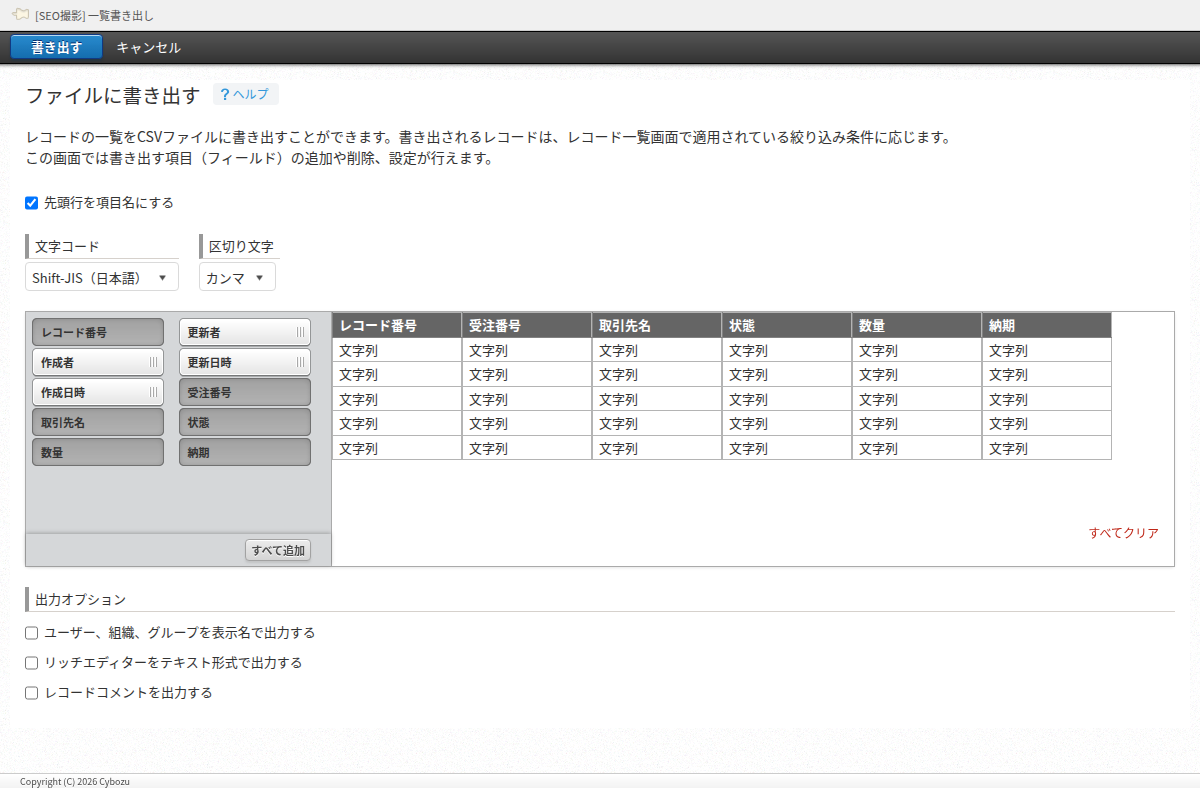
ただ、書き出す画面を開き、区切り文字を選び、ダウンロードし、Excelで開く、という手順を毎回踏みます。件数がまとまっているときは確実ですが、画面に出ている一覧を見ながら数十件だけ今すぐExcelに持っていきたい、という場面では手順の方が重く感じます。
一覧の見た目のまま範囲で持っていくなら
PlugBits Launcherには、一覧をExcelのような表で開くGrid Edit という補助ビューがあります。一覧画面でCtrl+Shift+Eを押すと開き、表の中で複数セルを矩形に選んでCtrl+Cを押すと、行ごとタブ区切りでクリップボードにコピーされます。表を開いて、絞り込み、並び替え、範囲を選んでコピーするところまでは無料です。セルを書き換えて保存するところだけが、買い切りのGrid Edit Pro(¥1,980・14日無料・月額なし)になります。
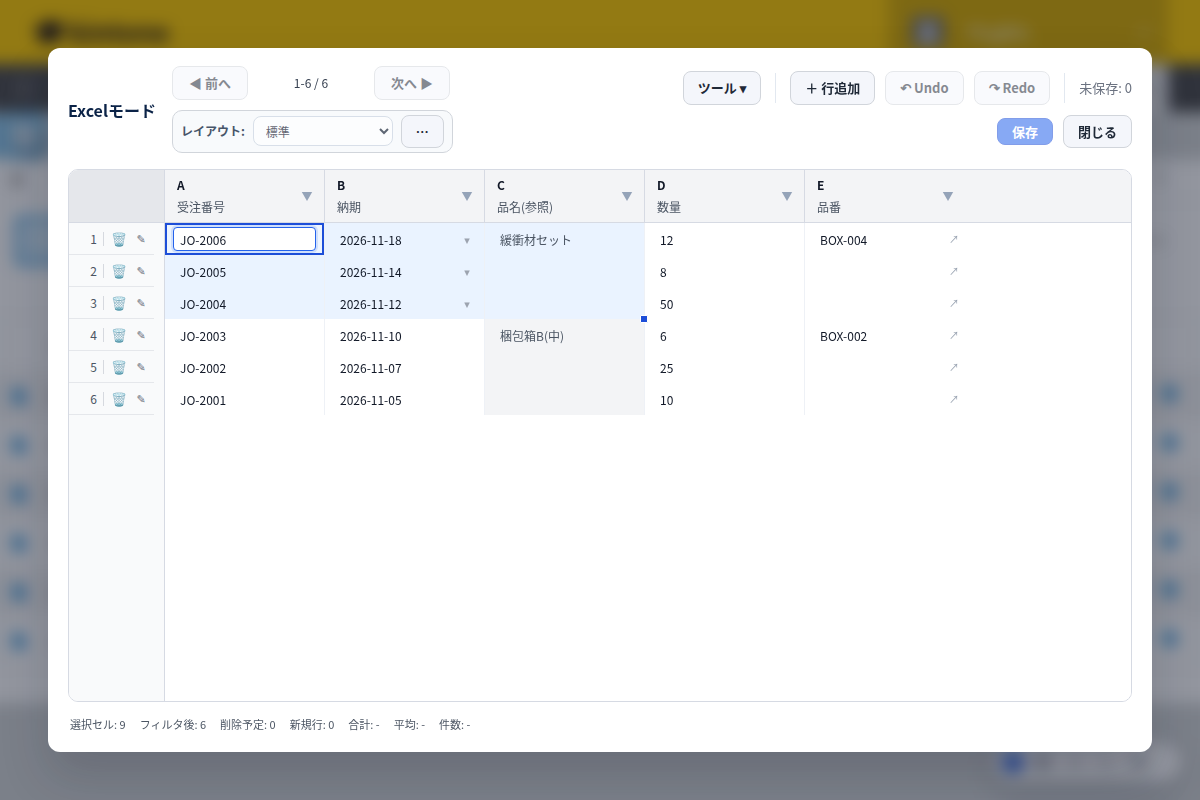
一覧の見た目のまま範囲で持っていきたいだけなら、ここまでで足ります。書き出しのファイルを開き直す手間が気になる人向けの手です。