kintoneの一覧画面には、複数のレコードを一度に登録したり、既存のレコードをまとめて書き換える操作はありません。標準でこれに応えるのは「ファイルから読み込む」機能です。CSVやExcelのファイルを用意すれば、新規レコードの一括登録と、既存レコードの一括更新のどちらも、同じ操作でまとめて行えます。ただし読み込む前に、ファイルを整え、更新キーと列の対応を指定する手間が残ります。
「ファイルから読み込む」なら、登録も更新も一度にできる
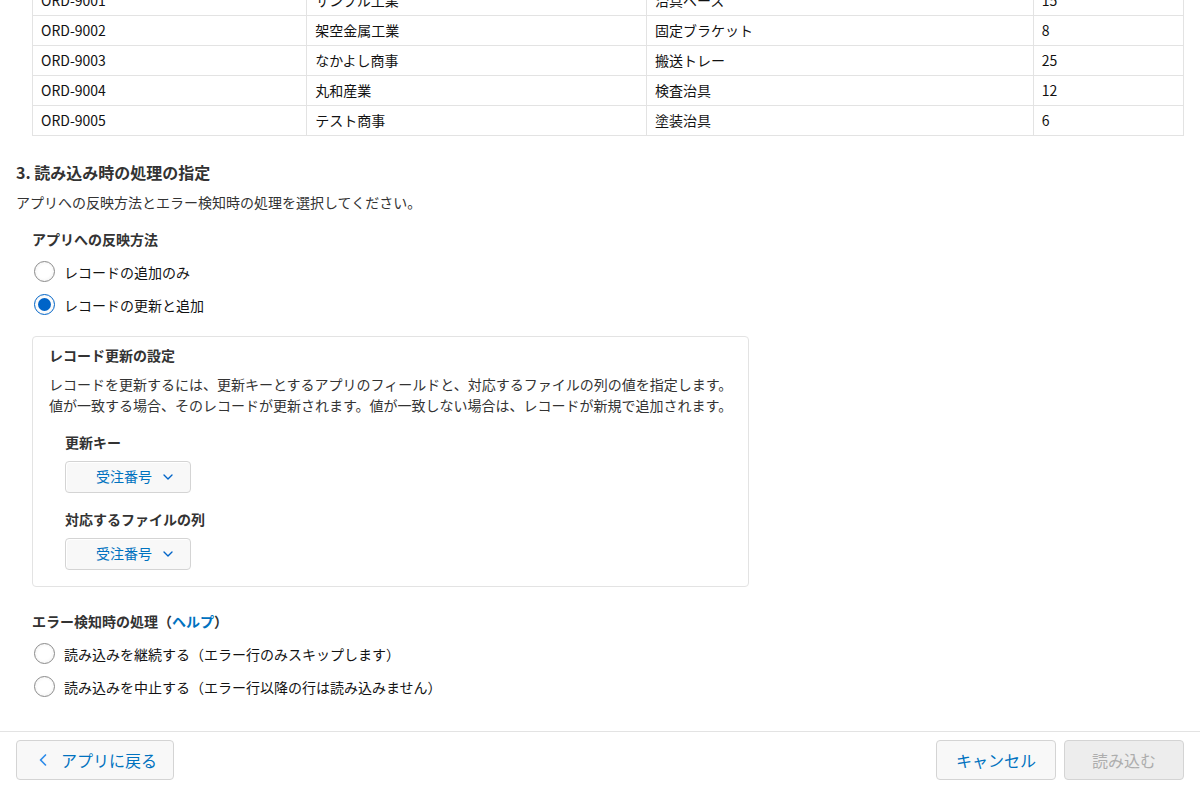
ファイルを読み込む際は、「レコードの追加のみ」か「レコードの更新と追加」のどちらかを選びます。後者を選ぶと、ファイルの行とアプリの既存レコードを結びつける「更新キー」のフィールドを指定する画面が出ます。指定できるのはレコード番号・文字列(1行)・数値・日付・日時・リンクのいずれかで、値が重複しないフィールドを選ぶ必要があります。この1回の読み込みで、ファイルの中にある新規の行は追加され、既存レコードと一致する行は上書きされます。登録と更新を別々の操作で行う必要はありません。
件数より先に、ファイルの上限に当たる
まとめて流し込める件数は、ファイル形式によって変わります。Excelファイルはサイズ1MBまで、行数1,000行まで、列数500列までという上限があります。CSV・TSV・TXTファイルはサイズ100MBまで、行数10万行までと、Excelよりずっと余裕があります。数百件を超えるデータを一度に扱いたいなら、Excelではなく文字区切りのファイルを使うのが前提になります。上限自体は緩くても、読み込むたびに列の並びを確かめ、ファイルを作り直す作業は毎回残ります。
読み込む前に、更新キーと列の対応を自分のアプリで確かめる
読み込みが途中のエラーで止まる原因は、ファイルを作る前にほぼ特定できます。まず、更新キーに使うフィールドの値を、参照先の一覧で並べ替えて、同じ値が連続していないかを見ます。重複があれば、その行は更新キーとして機能しません。次に、読み込みたい列のフィールドが、読み込み先として指定できる種類かどうかを確かめます。フィールドには、種類や設定によって読み込み先に指定できないものがあるためです。この2点を流す前に見ておくだけで、エラー行を一つずつ追いかける手間が減ります。
ファイルを作らず、一覧の画面を開いたままExcelの範囲を貼り付けてまとめて保存したい場合は、PlugBits LauncherのGrid Edit Proが使えます。