kintoneのサブテーブルにExcelの行をまとめて入れたいなら、標準の「ファイルから読み込む」が使えます。レコードの編集画面で、Excelのセル範囲をまとめて貼り付ける操作は、公式ヘルプには載っていません(2026年10月時点)。件数が多いならファイルを整えて読み込み、数行程度なら編集画面で1行ずつ追加するのが現実的です。
標準の「ファイルから読み込む」でサブテーブルの行を入れる
サブテーブルを含むアプリでも、CSVやExcelのファイルからレコードを追加・更新できます。kintoneの「ファイルから読み込む」はテーブルを持つアプリに対応し、専用のファイル形式が公式に用意されているからです。読み込み時は、1レコードにつきサブテーブルの行数分だけファイルの行を使い、先頭列に新規レコードの開始を示す記号を置いて区切ります。列の並びが同じで件数がまとまっているならこの方法が確実ですが、毎日少しずつ届く数行の表には、ファイルを作る手間がかえって重く感じます。まずは標準の読み込みが使えるかを確かめ、形式に沿ってファイルを作るのが基本線です。
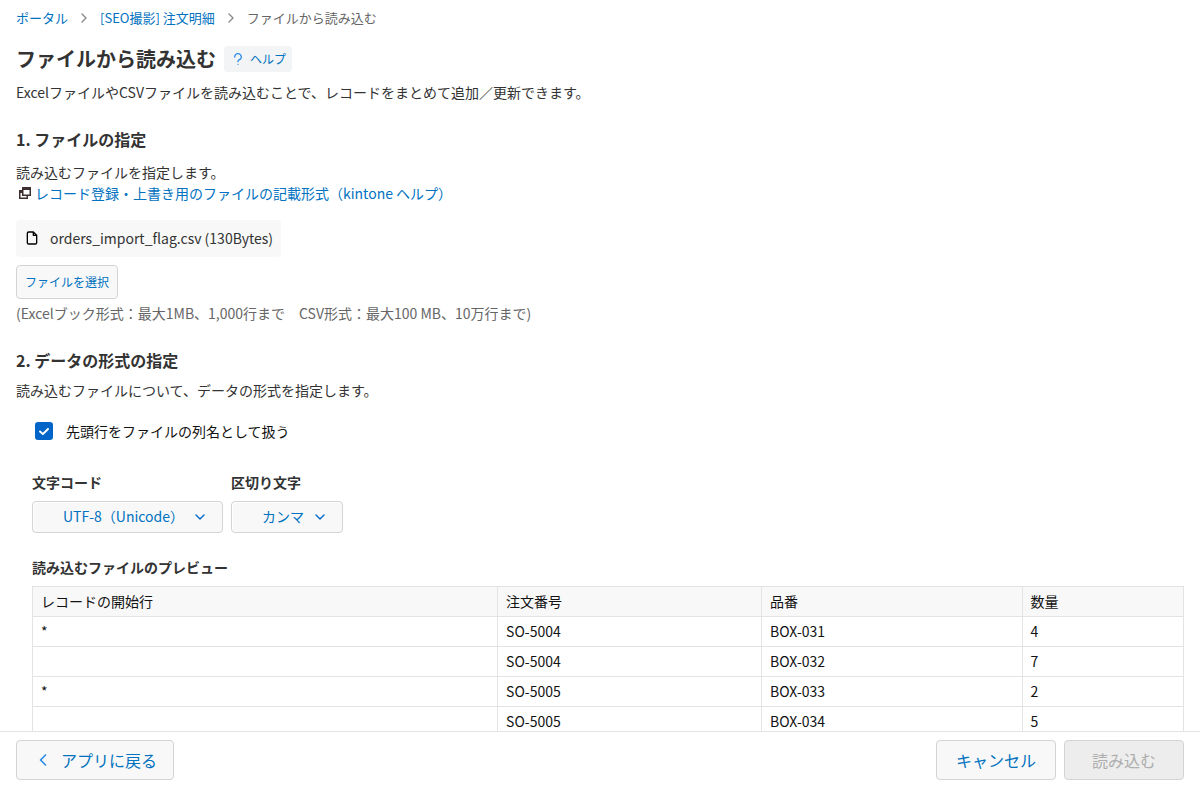
新規レコードフラグ(*)でテーブルの行をまとめる書き方
先頭列には、新規レコードの開始行を示す記号()を置きます。サブテーブルの行がファイルの行として並ぶ以上、どこまでが1レコードかを示す目印が必要だからです。最初の行の先頭列にを入れ、他の項目もその行に書きます。続く行は先頭列を空け、サブテーブルの項目だけを書きます。テーブルが複数あるアプリでは、1行に2つのテーブルの値を混在させるとエラーになるため、テーブルごとに行を分けます。記号の位置を間違えると区切りがずれて別のレコードに値が入るので、少数の修正なら画面入力の方が安全です。
レコード編集画面でExcelをそのまま貼れるか
公式ヘルプのテーブルの説明にあるのは「テーブル(表)の行の追加や削除ができます」までで、Excelの範囲をまとめて貼り付ける操作は載っていません(2026年10月時点)。数行なら、行を追加して1マスずつ貼るだけで終わります。複数行・複数列を動かしたいなら、画面での貼り付けではなく標準のファイル読み込みに頼ります。
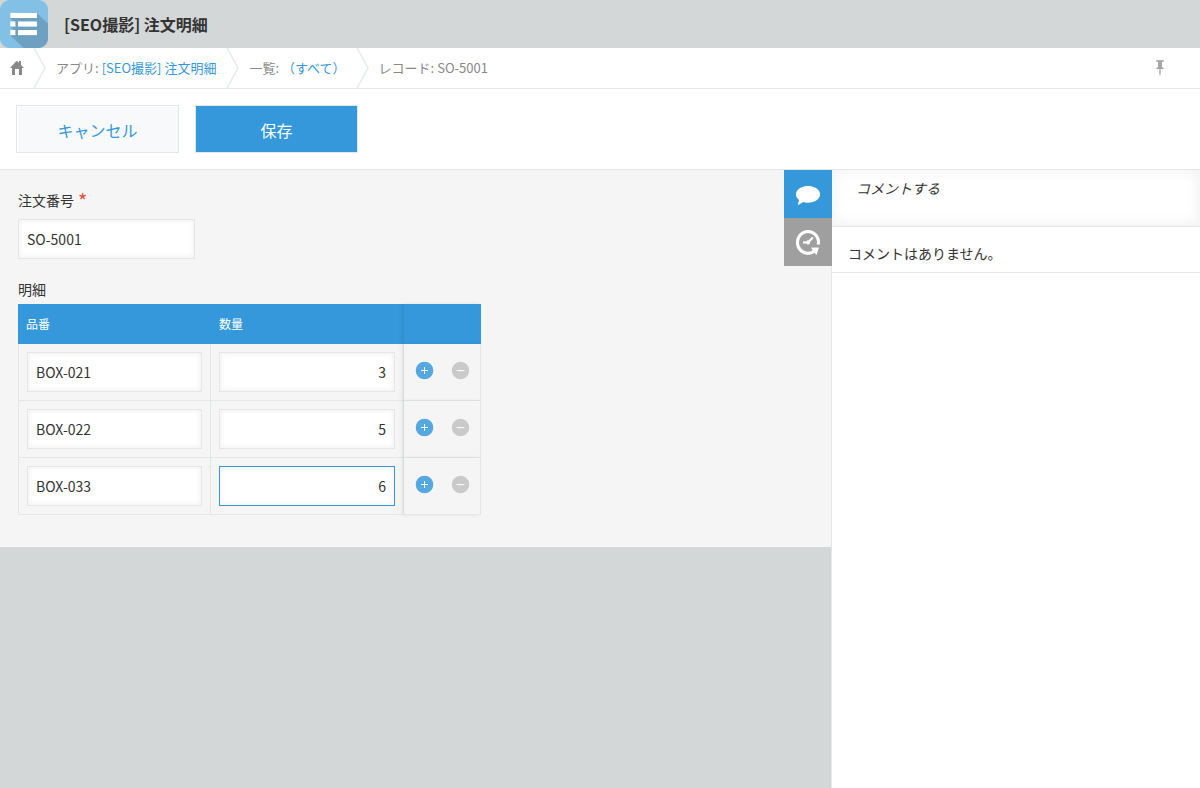
使っている道具が範囲貼り付けに対応しているか確かめる
使っている拡張機能がサブテーブルの範囲貼り付けに対応しているかは、自分の画面でドラッグして複数マスを選べるかで確かめられます。編集画面でマウスをドラッグし、複数マスを選択できるか試します。1マスしか選べないなら、範囲貼り付けには対応していません。それでも行を追加して1マスずつ貼る運用で止まる件数なら、それ以上道具を探す必要はありません。