kintoneの一覧をExcelのように使いたいとき、標準でできる範囲とできない範囲がはっきり分かれています。並び替え・絞り込み・列の順番と幅の調整は、Excelの表操作とほぼ同じ感覚で行えます。一方、セルをまたいで数式を組む操作と、複数セルを一度にまとめて書き換える操作は、2026年10月時点の公式ヘルプには用意されていません。
並び替え・絞り込み・列の見た目は、標準のままでかなりExcelに近い
一覧の設定画面では、並び替えの条件を5つまで指定でき、フィールドごとに昇順・降順を選べます。絞り込みも、条件に使うフィールドと内容を指定する形で用意されています。表示項目の並び順は左側のフィールドを右側へドラッグ&ドロップして決め、あとから変えられます。列の幅は、アプリ共通にするか、各ユーザーが自分の画面で個別に変更して保持するかを選べます。
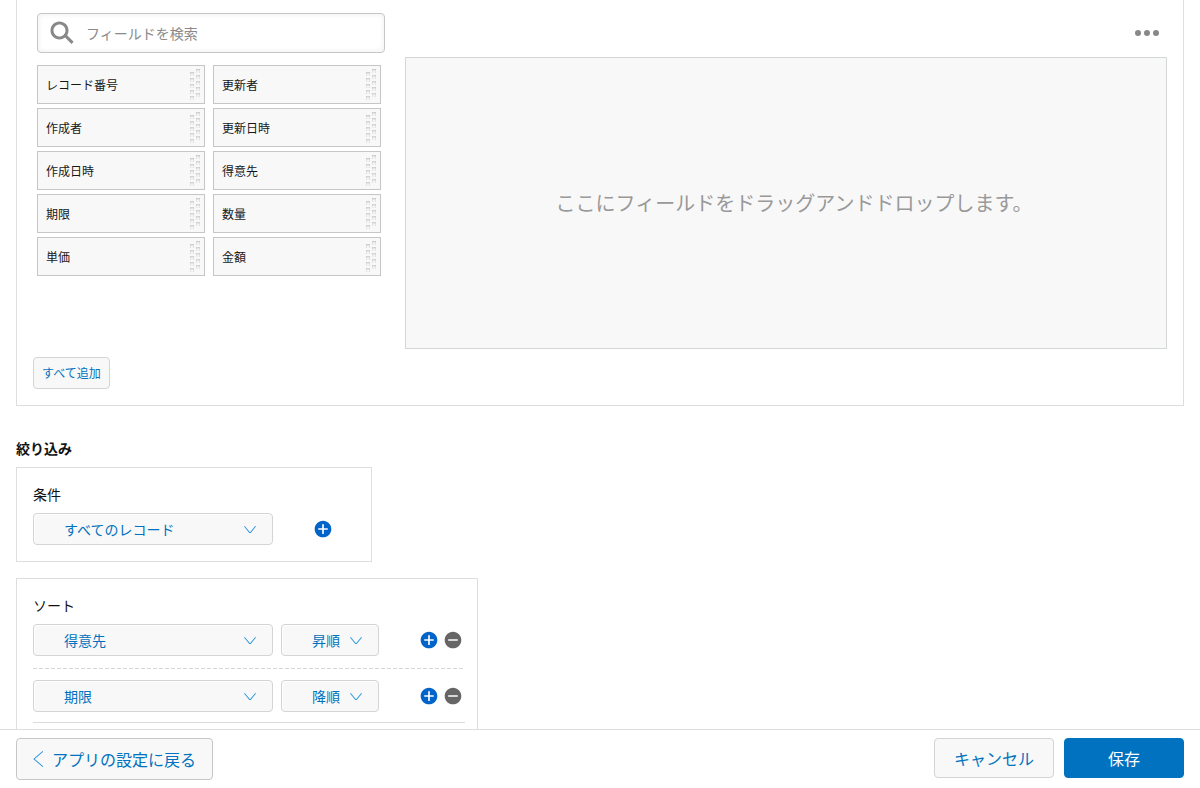
これらを組み合わせれば、得意先と期限で並べ、ステータスで絞り込み、よく見る列を手前に動かして幅を広げる、というExcelでよくやる調整が標準の一覧設定だけでほぼ再現できます。列幅を個別変更にしておけば、自分の変更が他の人の画面に影響することもありません。都度設定を開き直す手間は残りますが、できる範囲としては標準で足ります。
セルをまたいで数式を組む、という使い方は標準の計算フィールドにはない
数値を自動計算する計算フィールドで、公式ヘルプに載っている式の例はSUM(1, 2, 3)やIF(A=100,B,C)で、フィールドを参照する例は同じレコードの中のフィールドです。上の行の値を参照する、別のレコードの金額を引くといった、Excelでセルをまたいで数式を組む操作に対応する説明は、2026年10月時点の公式ヘルプには見当たりません。
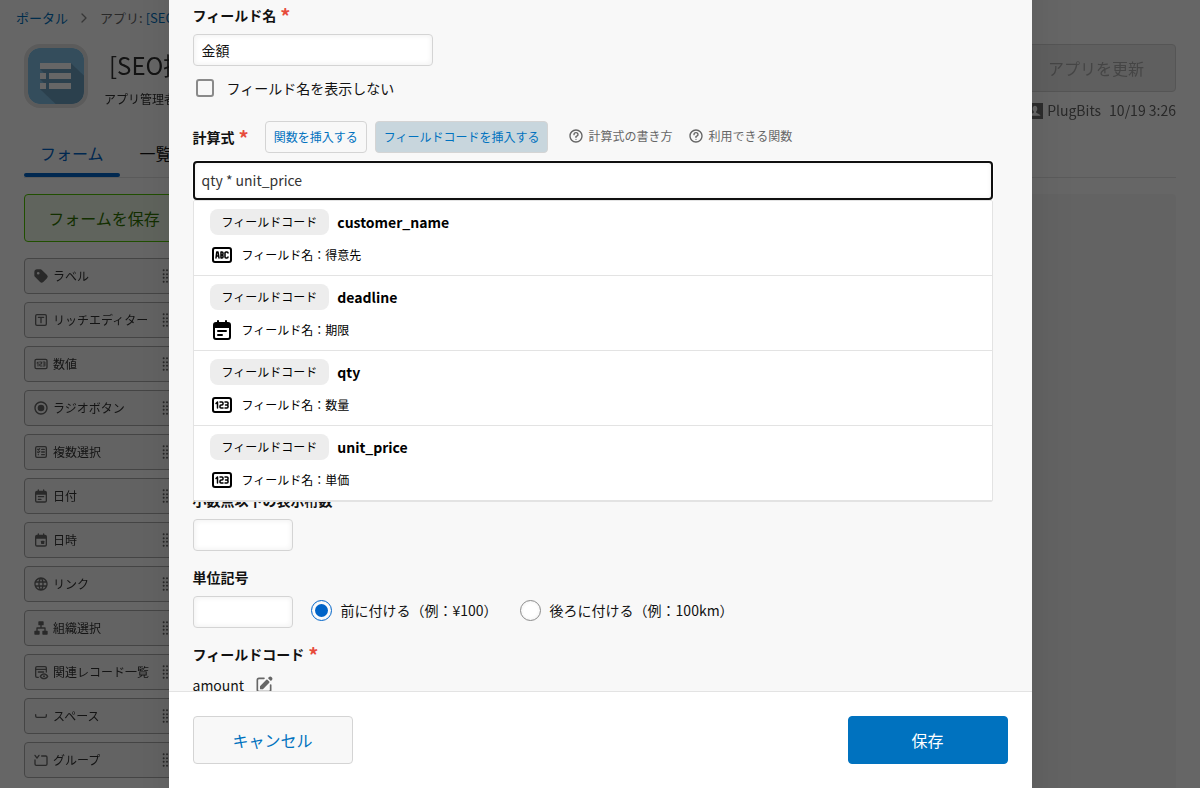
1件のレコードの中で単価×数量のような計算をするだけなら、計算フィールドで標準のまま足ります。複数のレコードをまとめて集計したいときはグラフや集計表示を使う方法がありますが、これはセルに入れる数式ではなく別の機能です。行や列をまたいだ数式は、標準の計算フィールドの外側で考える必要があります。
並び替え・列幅・計算フィールドの範囲は、自分のアプリで確かめておく
ここまでの内容は、自分のアプリで確かめられます。並び替えの条件は、アプリの設定の一覧のタブから対象の一覧を開くと出ます。列幅はレコードの一覧画面で列の境界線をドラッグして変えます。公式ヘルプには、アプリの管理権限があれば一覧のアプリ設定メニューの「現在の列幅をアプリ設定に保存」で全員の既定にできる、各自が変えた列幅はそのユーザーとブラウザーの組み合わせで保持される、とあります。計算フィールドはフォームの設定画面でフィールドを追加し、式の入力欄の選択肢を見れば、同じレコード内のフィールドしか選べないことが分かります。
これらを変えられるのは、アプリの管理権限を持つ人だけです。権限がない場合は、一覧の設定を管理者に確認してから、自分の運用に合うかを判断します。設定を一度見ておけば、ここで書いた境目を自分のアプリに当てはめられます。
セルをまとめて書き換えたり、Excelの範囲をそのまま貼り付けたりするところまでExcelに近づけたい場合は、PlugBits LauncherのGrid Edit Pro(買い切り¥1,980・14日間無料・月額なし)という段階があります。