プラグイン作成 mod は、kintone のプラグイン開発を Claude Code の中で回す mod です。ファイルを保存すると、pack → アップロード → アプリに追加 → 反映まで自動で進み、画面で出たエラーと kintone.events の発火回数が Claude に戻ります。
プラグイン作成 mod とは?
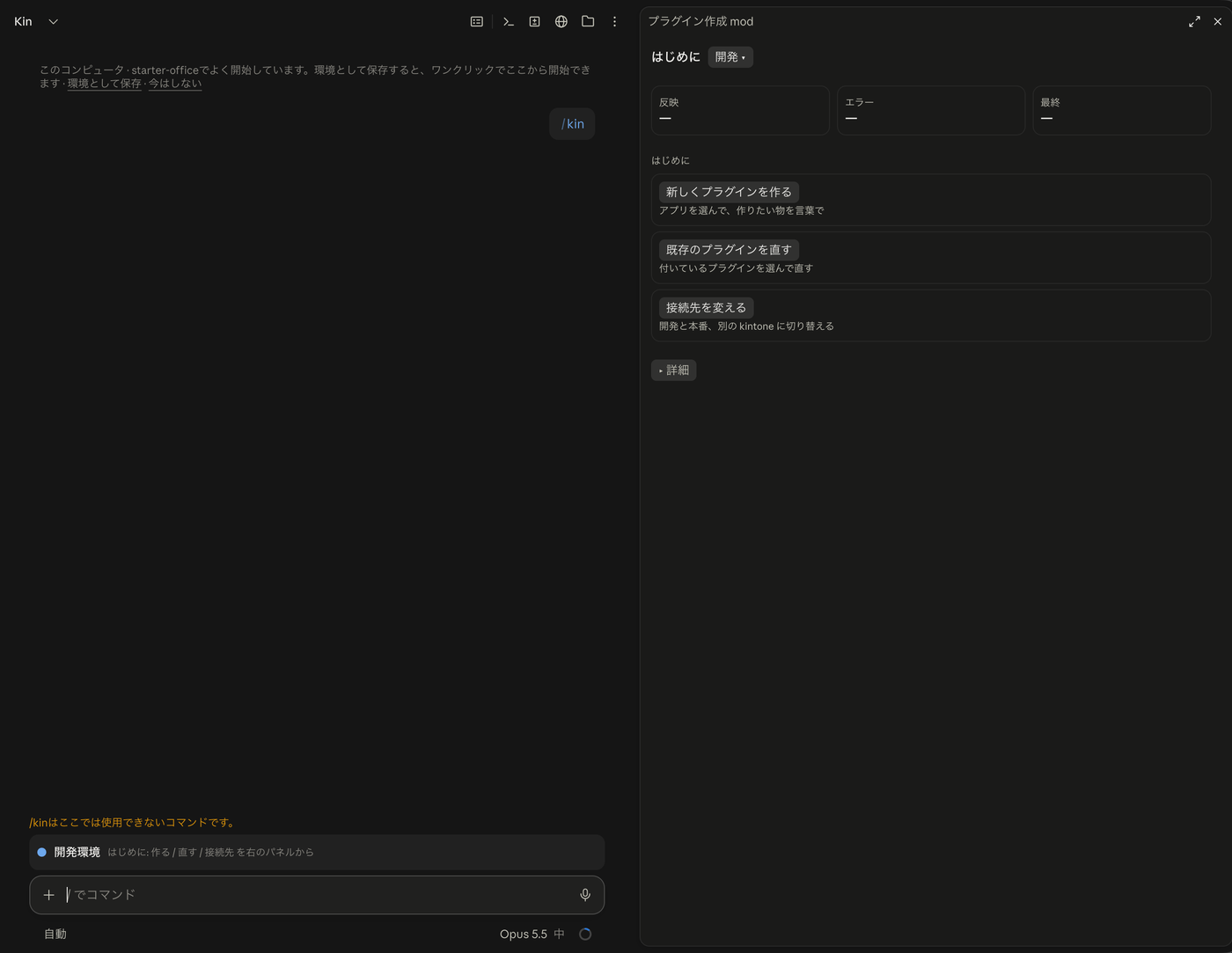
言葉で「作って」「直して」「戻して」と頼むだけで、プラグインの開発ループが回ります。Claude Desktop では、作業台の pane が横に開き、反映した画面の縮小・エラー・イベント・フォームが一目で見えます。
何を用意すればいい?
Claude Code・Node・kintone の管理者アカウント・お試し用のアプリの 4 つです。
- Claude Code 2.1.287 以降(
claude --versionで確認。古ければclaude update) - Node 20 以上
- kintone の管理者アカウント(サブドメイン・ログイン名・パスワード)
- お試し用のアプリを 1 つ。最初は既存のアプリに入れないでください。
どうやって入れる?
ターミナルで 2 行です。
claude plugin marketplace add PlugBits/relay
claude plugin install plugbits-relay@plugbits-relay --scope user
Claude Code を開き直して /kin doctor を打ち、全部 OK なら準備完了です。
- 反映した画面を見る「画面チェック」を使うなら、
npx playwright install chromiumも実行します。無くても反映は動きます(画面チェックだけ省略)。 - Claude Desktop の入力欄に「/kin はここでは使用できないコマンドです」と出ても、コマンドは届いています。そのまま使えます。
接続先はどう登録する?
/kin setup を打つと、pane に登録の入力欄が開きます。
/kin setup
名前・サブドメイン・ドメイン・ログイン名・パスワード・種別(開発/本番)を入れて [保存]。パスワードはあなたの端末の ~/.config/tiny-pulse/kintone/ に権限 600 で置かれ、会話にも pane にも出ません。
保存したら /kin use <id> か、pane の頭の「開発 ▾」→ [使う] で切り替えます。今どこに繋がっているかは /kin status です。
プラグインはどう作って直す?
アプリを選んで言葉で頼めば、保存のたびに反映され、pane で結果を見て直せます。
1. アプリを選ぶ
/kin 42
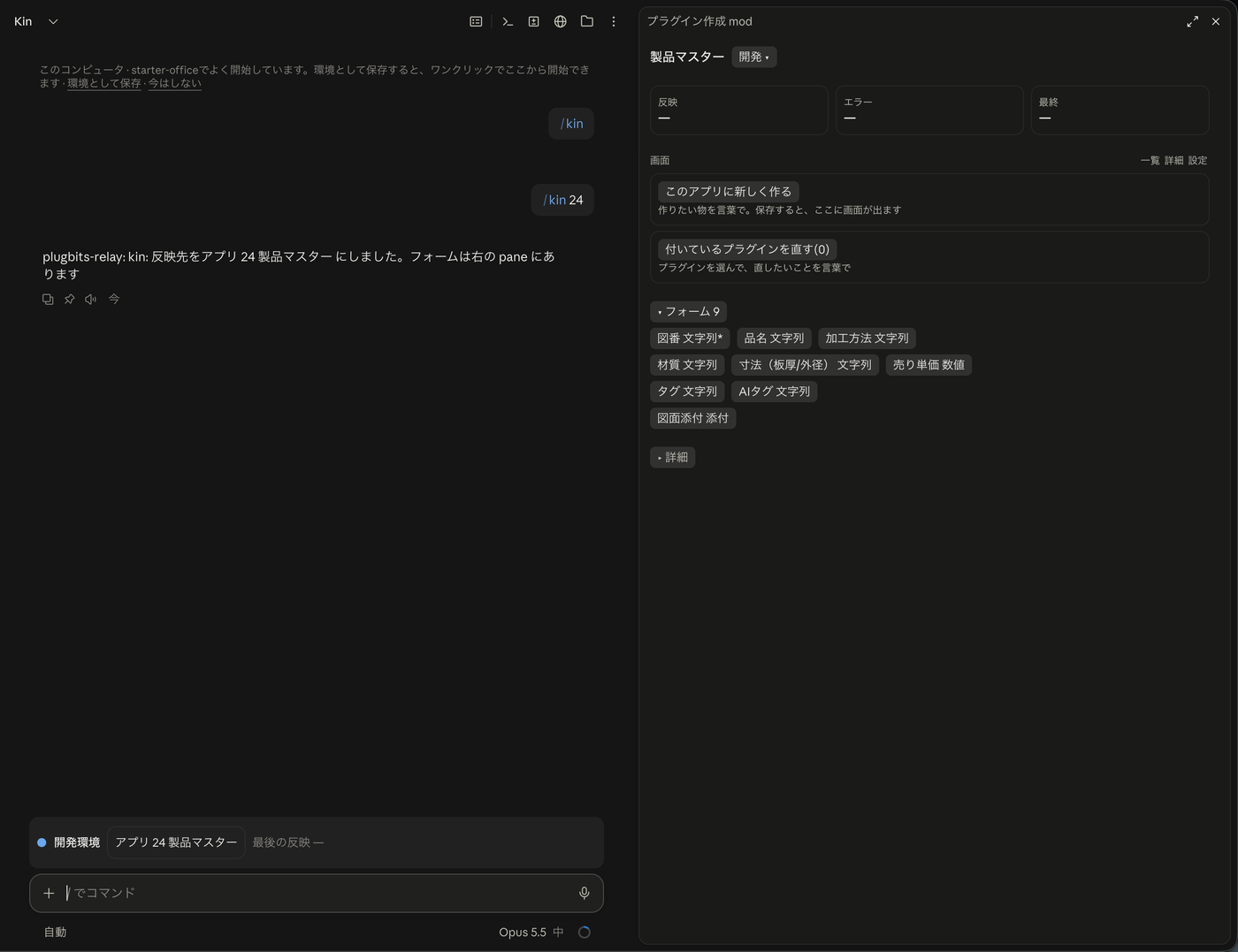
Claude がフォームを読み、アプリ 42 を反映先にします。pane にカードが 2 枚出ます。
- このアプリに新しく作る … 押すと「アプリ 42 に、<やりたいこと> を作って」が入力欄に入ります
- 付いているプラグインを直す(n) … 押すと一覧が出て、選ぶと「アプリ 42 の <名前> を <直したいこと> に直して」が入ります
2. 言葉で頼む
例:
アプリ 42 に、一覧の上に絞り込み中の件数と金額の合計を出す帯を作って
Claude がひな形を plugins/<name>/ に作り、保存のたびに自動で反映します。ひな形は 5 種類(イベント処理・設定だけ・一覧のヘッダーボタン・一覧の上の帯・詳細の注意書き)で、見た目は kintone 標準です。
3. pane で見る
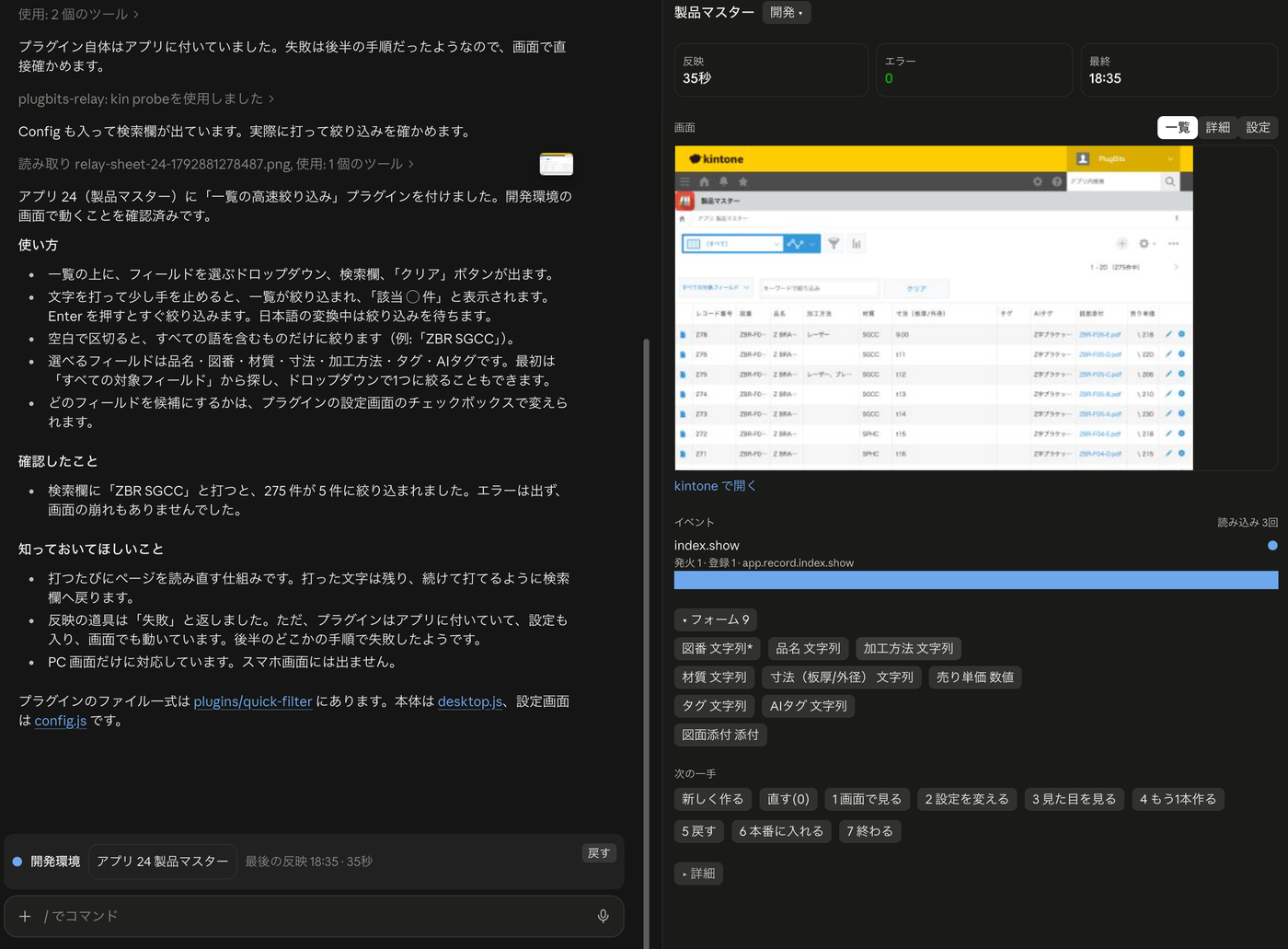
反映が終わると pane が更新されます。上から順に、
| 位置 | 見えるもの |
|---|---|
| 数字のタイル | 反映の秒数・エラー件数(0 は緑、1 以上は赤)・最後の反映の時刻 |
| 画面 | 反映直後の kintone の縮小(一覧・詳細・設定を切り替え)。「kintone で開く」つき |
| イベント | kintone.events の種類ごとの発火回数と登録数。横バー |
| フォーム | 欄がチップで並ぶ。押すとフィールドコードが入力欄に入る |
| 次の一手 | 番号つきボタン。先頭に「新しく作る」「直す(n)」 |
エラーがあれば、ファイルと行・1 行の説明・[直す] が画面の下に出ます。[直す] を押すと修正の依頼が入力欄に入るので、そのまま送るだけです。
![エラーが出た時の pane。ファイルと行と [直す]](/assets/blog/img/plugin-builder-mod-manual-4.png)
4. 次の一手
反映の後は番号で進めます。番号だけ送っても、pane のボタンを押しても同じです。
1 画面で見る / 2 設定を変える / 3 見た目を見る / 4 もう 1 本作る / 5 戻す / 6 本番に入れる / 7 終わる(配布用 zip) / 8 試験データを片付ける
5. 戻す
/kin undo
反映の前に毎回控えを取っているので、直前の状態に戻せます。戻せない操作(アプリからプラグインを外す等)は、正直に「戻せません」と出ます。
本番に入れるときは?
本番の接続先は /kin setup で種別を「本番」にし、反映してよいアプリ番号を書いておきます。載っていないアプリへの書き込みは止まります。
本番への書き込みは毎回、pane の確認(何が変わるか・対象アプリ・直前の控えの時刻)で止まり、[反映] か /kin ok を人が押すまで何もしません。Claude が自分で確認を進める道具はありません。
コマンドは何がある?
/kin から始まる次のコマンドです。
| コマンド | はたらき |
|---|---|
/kin |
作業台の pane を開く |
/kin setup |
接続先を登録する |
/kin use <id> |
接続先を切り替える |
/kin status |
今の接続先 |
/kin doctor |
動作条件の診断 |
/kin connect |
アプリ一覧 |
/kin <アプリ番号> |
フォームを読み、反映先にする |
/kin undo |
直前の反映を戻す |
/kin ok / /kin cancel |
本番の確認を進める / やめる |
/kin next <番号> |
次の一手を選ぶ(番号だけでも同じ) |
何を守っている?
本番に人の確認なしで書き込まないことと、通信先をあなたの kintone だけにすることです。
- 開発と本番を分け、本番は人の確認なしに書き込まない
- 反映の前に毎回控えを取る
- パスワードは端末のファイルにだけ置き、会話に出さない
- kintone の内部 DOM に触らず、公式の REST API とイベントだけを使う
- PlugBits には何も送らない(テレメトリなし)。通信先はあなたの kintone だけ
できないことは?
プラグインを外す操作・SSO や 2 要素認証の環境での画面チェック・スマホでの pane の 3 つです。
- アプリからプラグインを外す操作と、その取り消し(公式 API が無い。2026年10月時点)
- SSO・2 要素認証の環境での画面チェック(反映は通り、画面チェックだけ省略)
- スマホ(Remote Control)では pane が出ない。言葉の依頼と
/kin <番号>は使える
ライセンスは?
MIT です。ソースは https://github.com/PlugBits/relay にあります。