「ステータスごとに何件あるか、一覧でまとめて見たい」という悩みは、標準機能で対応できます。グラフの種類で「表」を選び、分類する項目にステータスの入ったフィールドを、集計方法に「レコード数」を指定すれば、値ごとの件数が表になって並びます。ただしグラフ・表は[集計する]アイコンから開く、一覧とは別の表示です。
分類する項目にステータスのフィールドを指定し、集計方法を「レコード数」にする
件数をまとめて数えたいだけなら、グラフの「表」で十分です。公式ヘルプでも、表形式は「グラフ形式よりも、結果の数字自体に着目する場合に適している」と説明されていて、グラフの集計方法には「レコード数」「合計」「平均」「最大値」「最小値」が用意されています。
設定は[レコードの一覧]画面の[集計する]アイコンから、グラフの種類で「表」を選び、分類する項目にステータスの入ったフィールドを指定、集計方法を「レコード数」にして保存します。これだけで、ステータスの値ごとの件数が1つの表にまとまります。
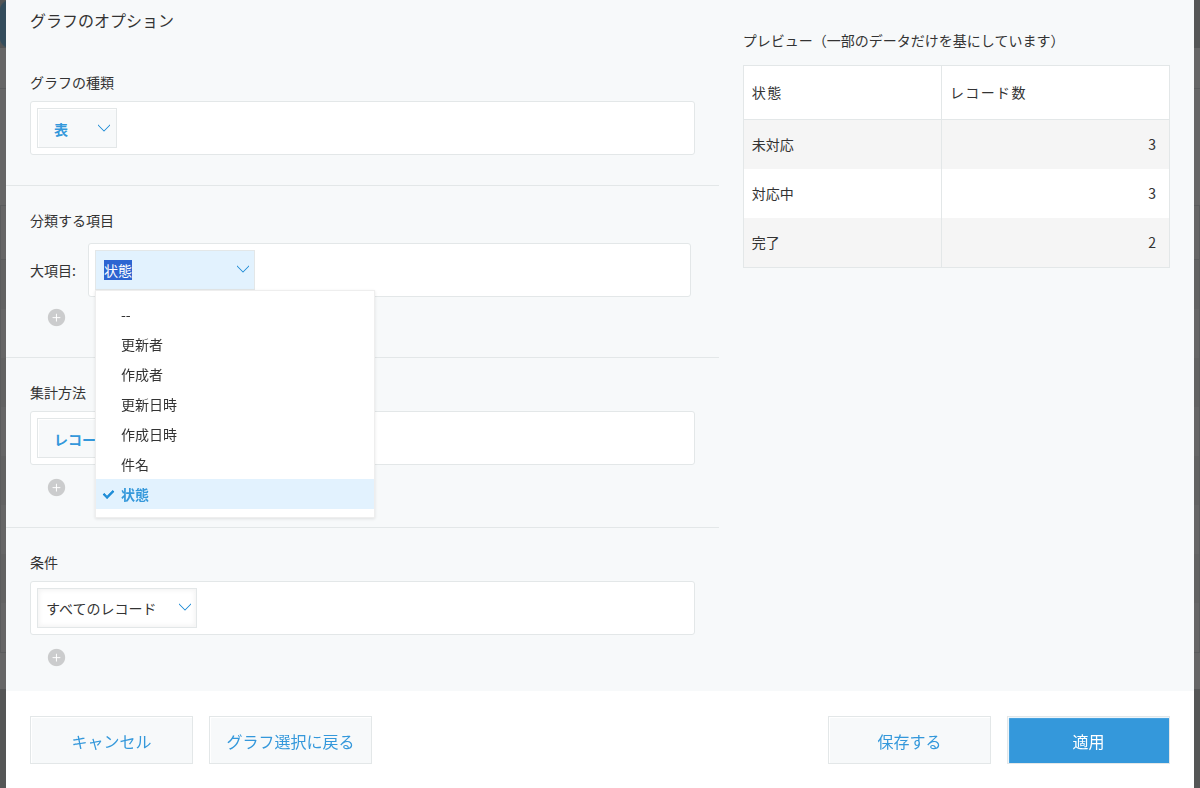
ただし、分類する項目に指定したフィールドの値が空のレコードは集計対象になりません。入力漏れのレコードがあると、件数の合計が実際のレコード総数より少なく出ます。
グラフ・表は[集計する]から開く、一覧とは別の表示
グラフ・表は、一覧の設定とは別に[集計する]アイコンから作って開く表示です。個々のレコードを並べた一覧とは、見る画面が分かれます。
件数を見た後にレコードを直すときは、一覧の表示に戻って開き直します。
朝に1回だけ数えるような使い方なら、表を開く手間だけで足ります。画面の切り替えが負担になるのは、1日に何度も確認したい場合です。
表の数字が、実際のレコード数と合っているか確かめる手順
グラフの設定は保存した時点では数字が正しく見えても、入力漏れのレコードが混ざると合計が合わなくなります。本番で使う前に、小さく確かめておくと安心です。
- ステータスの値を変えたテスト用レコードを、値が空のものも含めて何件か用意する
- 表に出た各ステータスの数字と、一覧をそのステータスで絞り込んだときの件数を見比べる
- 値が空のレコードが、表のどのステータスにも数えられていないことを確認する
数字が一致すれば、本番のアプリにも同じ設定を追加するだけです。合わない場合は、分類する項目に指定したフィールドが正しいかを見直します。
常に一覧の上に件数を出しておきたい場合は、ListKitのような一覧の集計表示を使う方法もあります。