
文字列条件分岐ビルダー マニュアル
1. できること
このプラグインは、レコードの値を見て条件に合わせた文字を、指定した文字列(1行テキスト)項目に自動で入れます。
- 条件(例:「種別が不具合報告」「金額が30万より大きい」)を上から順に並べ、最初に当たったルールの文字を出力します。
- 比較する値は固定の文字・数値だけでなく、他の項目の値や数式(数値項目のみ)も使えます。
- 出力先の項目は複数作れます。項目ごとに使う判定ルールを選べます。
- 出力先の項目を、入力画面で直接書き換えられないようにロックできます。
- 保存前に、実際の値を入れて判定結果を試せます(判定テスト)。
2. 設定画面の開き方
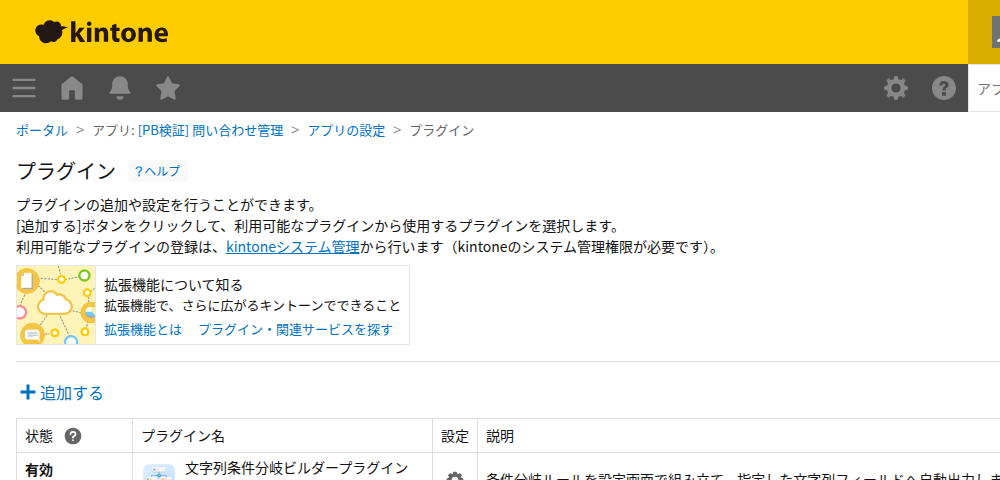
- 対象アプリ(本マニュアルではアプリ「問い合わせ管理」)を開きます。
- 右上の「アプリ設定」を開きます。
- 左側メニューの「プラグイン」から
文字列条件分岐ビルダープラグインを選びます。
3. 文字を入れる項目の設定
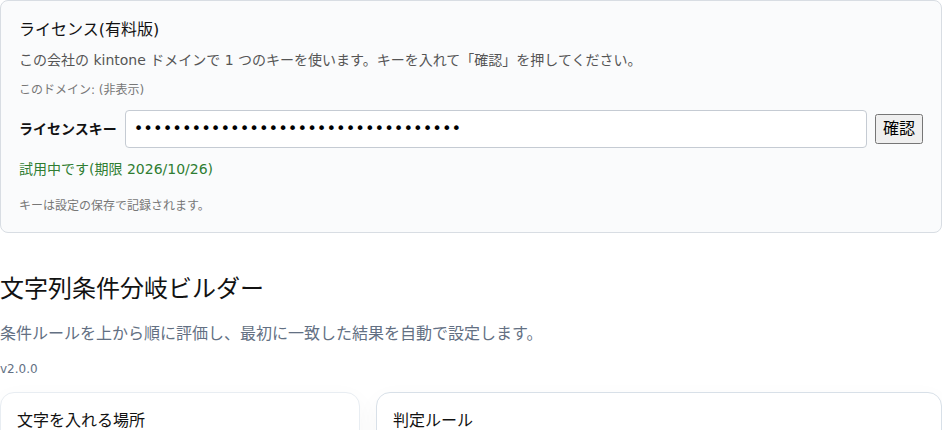
設定画面の上から順に、ライセンス欄 → タイトル・版番号 → 「文字を入れる場所」(左側)→「判定ルール」(右側)が並びます。
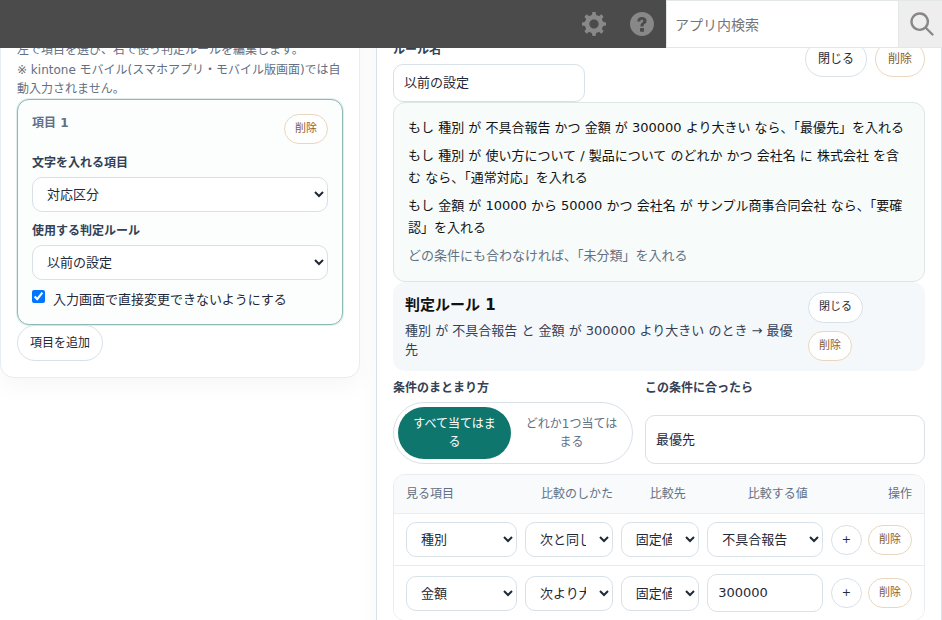
項目を追加- 文字を自動で入れる項目を1つ追加します。選べるのは、アプリの1行テキスト項目のみです(数値・日付・ラジオボタンなどには出力できません)。
文字を入れる項目- 自動入力の出力先です。同じ項目は1つの設定内で1回しか選べません。
使用する判定ルール- この項目にどの判定ルールを当てるかを選びます。「新しい判定ルールを作る」を選ぶと、新しい判定ルールセットが作られます。複数の項目が同じ判定ルールを共用することもできます。
入力画面で直接変更できないようにする(出力欄のロック)- オンにすると、新規作成・編集画面でこの項目が読み取り専用になり、判定結果だけが入ります。利用者が手で書き換えることはできません。既定はオンです。
- オフにすると、画面上は編集できますが、値を変えて保存したあとに再度この画面を開く・編集を保存すると、判定結果で上書きされます。
- 項目を削除するときは、カードの
削除を押します。
文字を入れる項目そのものは、判定ルールの条件や数式の中で参照できません(保存時にエラーになります)。
4. 判定ルールの作り方
ここで「判定ルールセット」(条件のまとまり)を作ります。1つの判定ルールセットの中には、複数の「判定ルール」(条件の行)を順番に並べられます。
ルール名- 判定ルールセットの名前です(省略可)。
判定ルールを追加- 新しい条件の行を1つ追加します。追加した順(上から下)に評価されます。
各「判定ルール」の中で設定する内容:
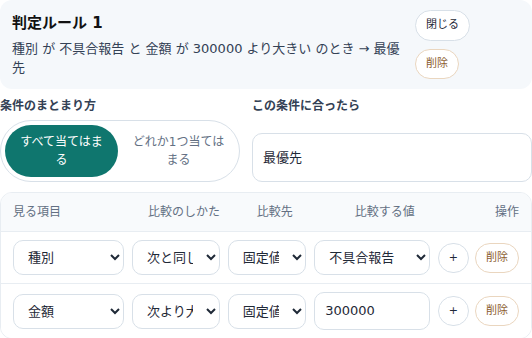
条件のまとまり方すべて当てはまる(AND): 行内のすべての条件に合ったときだけ一致します。どれか1つ当てはまる(OR): 行内のどれか1つの条件に合えば一致します。
- 条件の行(
見る項目/比較のしかた/比較先/比較する値)見る項目: 条件に使うアプリの項目です。数値・1行テキスト・ラジオボタン・ドロップダウン・日付・日時・計算(数値扱い)が選べます。比較のしかた: 項目の型によって選べる比較方法が変わります(一覧は次節)。比較先: 比較する値をどこから取るかです。固定値: その場に入力した値と比較します。他の項目: 同じ画面の別の項目の値と比較します(項目の型が合うものだけ選べます)。数式: 数値項目だけを使った計算式(例:[unit_price] * [quantity])の結果と比較します。数式では[項目コード]の形で数値項目を書きます。四則演算と括弧が使えます。
比較する値: 比較方法・比較先に応じた値の入力欄です。- 行の
+でその下に条件を追加、削除でその行を削除します(最後の1行は削除すると自動で空の行に戻ります)。
この条件に合ったら- この判定ルールに一致したときに出力する文字です。
- 判定ルールの
閉じる/開くで行の表示を折りたためます。削除でその判定ルール自体を削除します(最後の1つを消すと自動で空の判定ルールに戻ります)。
評価の順番とどれにも当たらないとき
- 判定ルールは上から順に評価し、最初に一致したルール1つだけの出力を使います(下にある、より条件が狭いルールでも、上のルールに先に当たれば使われません)。優先させたい判定ルールは上に置いてください。
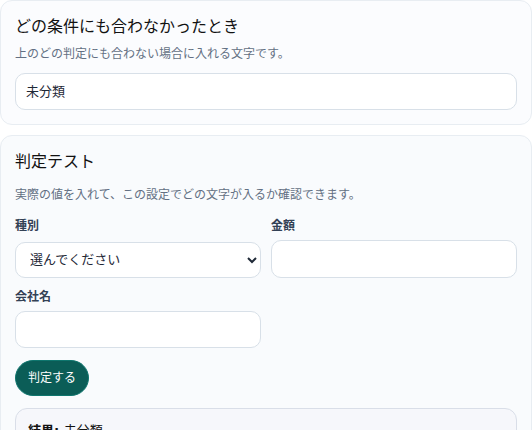
- どの判定ルールにも当たらなかった場合は、「どの条件にも合わなかったとき」に入力した既定の文字を出力します(未入力なら空欄になります)。
5. 比較方法(演算子)の一覧
項目の型ごとに選べる比較方法です。
- 数値・計算項目: 次と同じ / 次と違う / 次より大きい / 次以上 / 次より小さい / 次以下 / この範囲 / この範囲以外 / 空欄 / 空欄ではない
- 1行テキスト: 次と同じ / 次と違う / 次を含む / 次を含まない / 次で始まる / 次で終わる / 空欄 / 空欄ではない
- ラジオボタン・ドロップダウン: 次と同じ / 次と違う / 次のどれか / 次のどれでもない / 空欄 / 空欄ではない
- 日付・日時: 次と同じ / 次と違う / 次より前 / 次より後 / 今日 / 昨日 / 明日 / 前後の日数内 / 指定日数より前 / 空欄 / 空欄ではない
「他の項目」「数式」で比較できるのは、型が合う組み合わせだけです(数値どうし、文字どうし、日付と日時はどちらも可、ラジオボタン・ドロップダウンは「次と同じ/次と違う」のときだけ)。「空欄」「空欄ではない」や「今日/昨日/明日」などは比較先を使いません。
6. 判定テスト
(画像は4節と共通です)
判定ルールセットの一番下にある「判定テスト」で、保存前に動きを確かめられます。
- 条件に使っている項目の値を入力します。
判定するを押します。- 「結果」(出力される文字)・「一致した判定ルール」・「理由」が表示されます。
条件の内容を変えると、結果は自動でクリアされます(もう一度「判定する」を押してください)。この判定テストは設定画面の中だけの確認で、実際のレコードは変更しません。
7. 入力画面での使い方
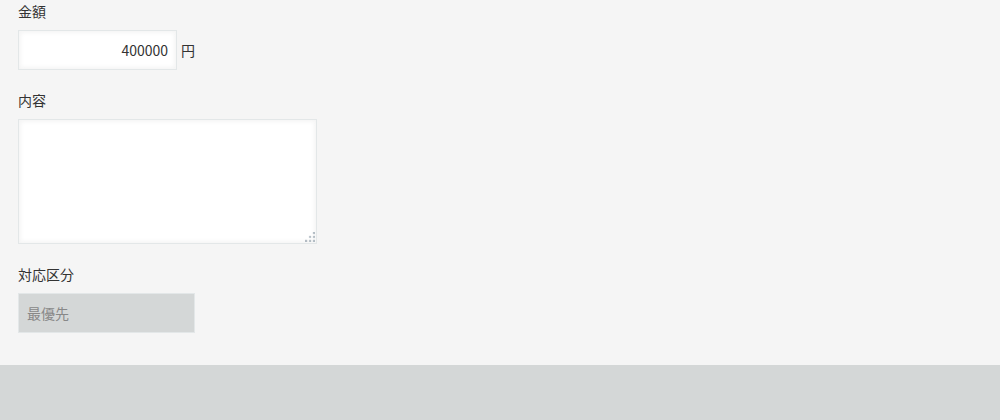
設定を保存してアプリを更新すると、対象アプリの新規作成画面・編集画面で動作します。
- 画面を開いたとき、条件に使っている項目の現在値に応じて、出力先の項目に判定結果が自動で入ります。
- 条件に使っている項目の値を変えると、その場で出力先の項目が再計算されます。
- 保存(登録・更新)するときにも、最終的な値で一度再計算してから保存します。
- 出力欄をロックしている場合、その項目はグレー表示になり、手で入力できません。
- 一覧画面やレコード詳細(閉じた状態の表示画面)では動作しません。値は作成・編集時に決まったものがそのまま表示されます。
8. よくある確認ポイント
出力先の項目に文字が入らない
- アプリ設定を保存したあと、「アプリを更新」を押して本番に反映したか
- 「文字を入れる項目」に選んだ項目が、確認したい入力画面に配置されているか
- 条件に使っている項目の値が、想定した判定ルールの条件に合っているか(判定テストで確認できます)
- ライセンス(下記9参照)が有効か。期限切れ・未登録だと動作が止まります
想定と違う文字が入る
- 判定ルールは上から順に評価され、最初に当たったものだけが使われます。意図したルールより上に、先に当たってしまうルールがないか確認してください
kintone モバイルで自動入力されない
- 本プラグインは PC のブラウザ専用です。kintone モバイル(スマホアプリ・モバイル版画面)では自動入力は動きません(9. 動作環境を参照)
保存時にエラーが出る
- 「文字を入れる項目そのものは条件や比較式に使えません」: 出力先に選んだ項目を、別の判定ルールの条件や数式で参照していないか確認してください
- 数式に関するエラー:
[項目コード]の書き方や、参照している項目が数値項目かどうかを確認してください
9. 動作環境
PC のブラウザ(Chrome/Edge 最新版)。kintone モバイル(スマホアプリ・モバイル版画面)は非対応です。モバイルでは出力先の項目は自動入力されません。
10. 対応版
対応版: 2.2.1
11. ライセンス(試用と購入)
設定画面の上部にライセンス欄があります。
- 試用は kintone ドメイン(会社)ごとに 14日間・1回だけ利用できます。
14日間 無料で試すを押すとキーが自動で入ります。 - 購入したキーをお持ちの場合は、キーを入力して
確認を押し、保存してください。 - 同じ kintone ドメインの 2 つ目以降のアプリでは、キーを入れなくても使えます(どれか 1 つのアプリでキーを確認するか試用を始めれば、設定画面に「このドメインで有効です」と出ます)。
- 試用期間が終わる、またはキーが未登録・無効な場合、機能が停止し、画面右下に案内が表示されます。管理者はこの設定画面からキーを登録してください。
- 購入ページ: https://plugbits.app/kintone/kintone-rule-builder/(購入の手続き: https://buy.stripe.com/aFadRb1rF3oCcta4IZ8so06)
- 利用規約: https://plugbits.app/kintone/terms/
12. 注意
- 設定を変更したら、「保存する」のあと、アプリ設定の「アプリを更新」を押さないと本番の画面には反映されません。
- 出力先の項目は1行テキスト項目のみです。数値・日付・選択系の項目には出力できません。
- 条件や数式で参照する項目の型は、比較する値の型と合わせる必要があります(型が違う項目は選べないようになっています)。