PlugBits for kintone

文字列条件分岐ビルダー ― kintone プラグイン

「種別が A で金額が 30 万以上なら最優先」を、IF の入れ子で書いていませんか。

条件を上から並べて、最初に当たった値を文字列フィールドに入れます。保存の前に、実際の値で判定テストができます。

ルールを1つ足して条件を2つ重ね、判定テストで結果が出るまでの流れ。

¥1,980 税込・買い切り・kintoneドメイン単位で1ライセンス

14日間の無料試用は、入れたあとの設定画面から

請求書払い(会社向け)はお問い合わせください

こんな場面で

問い合わせの振り分け

種別と金額で「最優先・通常・後回し」を自動で付ける。担当が迷わない。
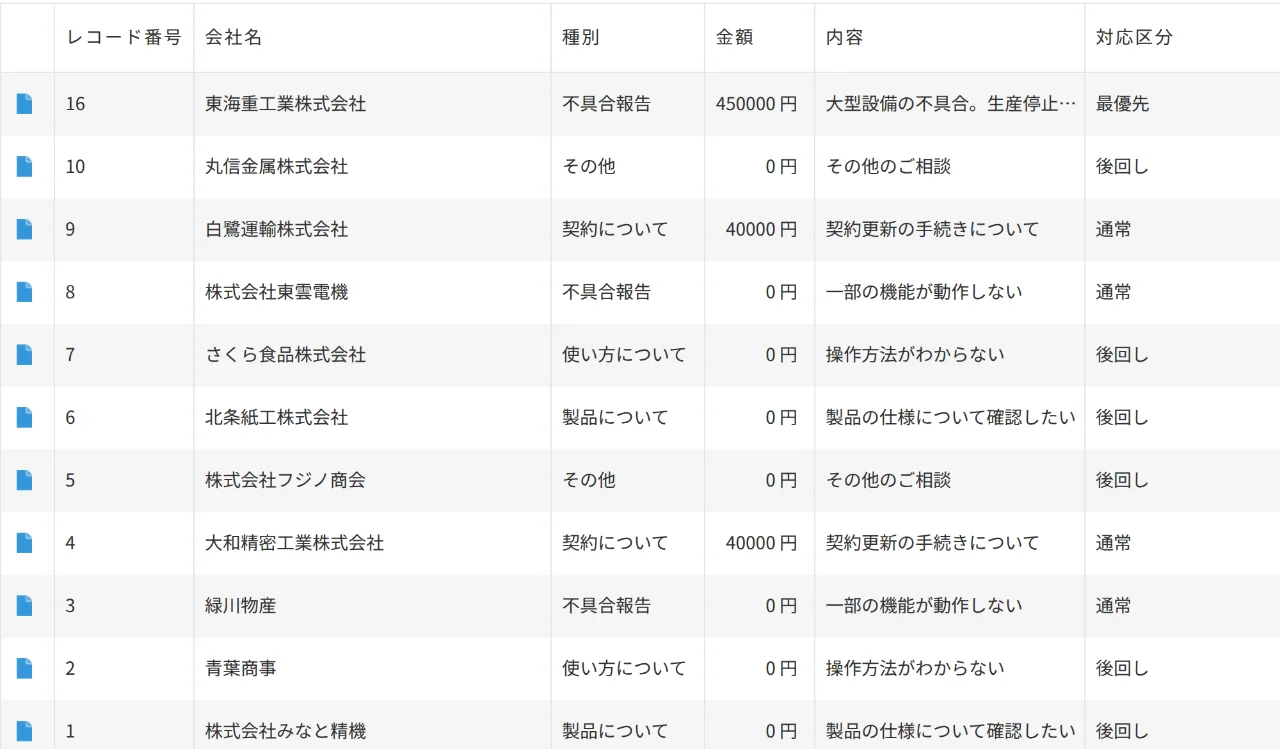
問い合わせの振り分けの場面。レコード一覧の対応区分の列に最優先・通常・後回しが自動で入っている画面

見積の承認ルート

金額の範囲で承認者の名前を入れる。ルートの変更は画面でルールを直すだけ。

見積の承認ルートの場面。判定ルールの条件と出す値を画面で組み立てている画面

出荷方法

地域と重量で「宅配・チャーター・引取」を決める。ルールは誰でも読める。
出荷方法の場面。判定テストに値を入れて結果を確認している画面

画面

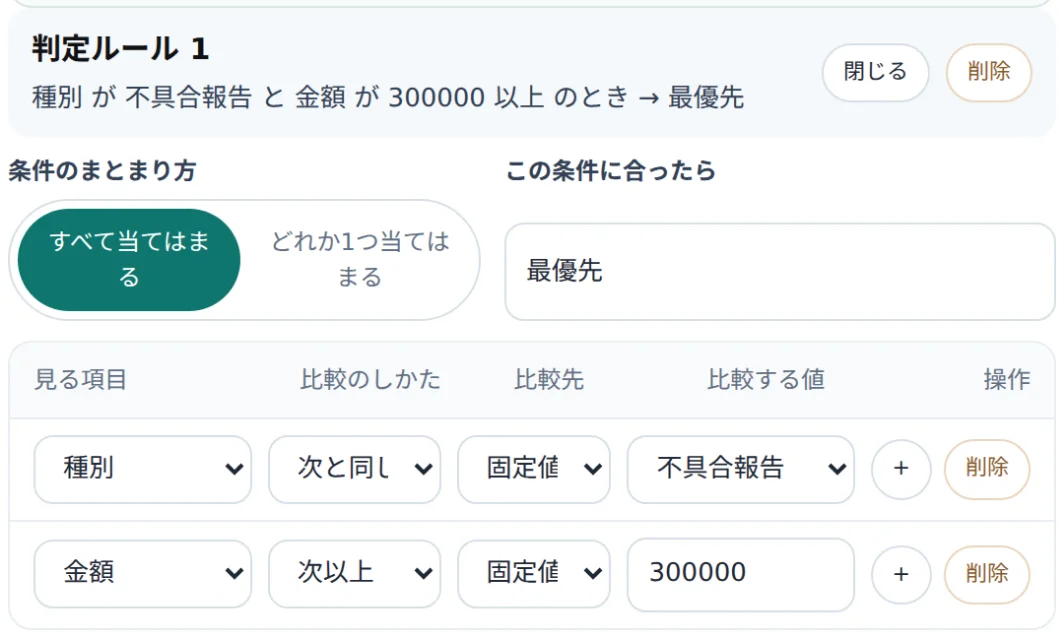
判定ルールの組み立て画面。条件が2つ入った判定ルール1(種別が不具合報告 と 金額が300000以上のとき→最優先)が表示されている
ルールの組み立て: 条件を2つ重ねて「この条件に合ったら」入れる値を決める。
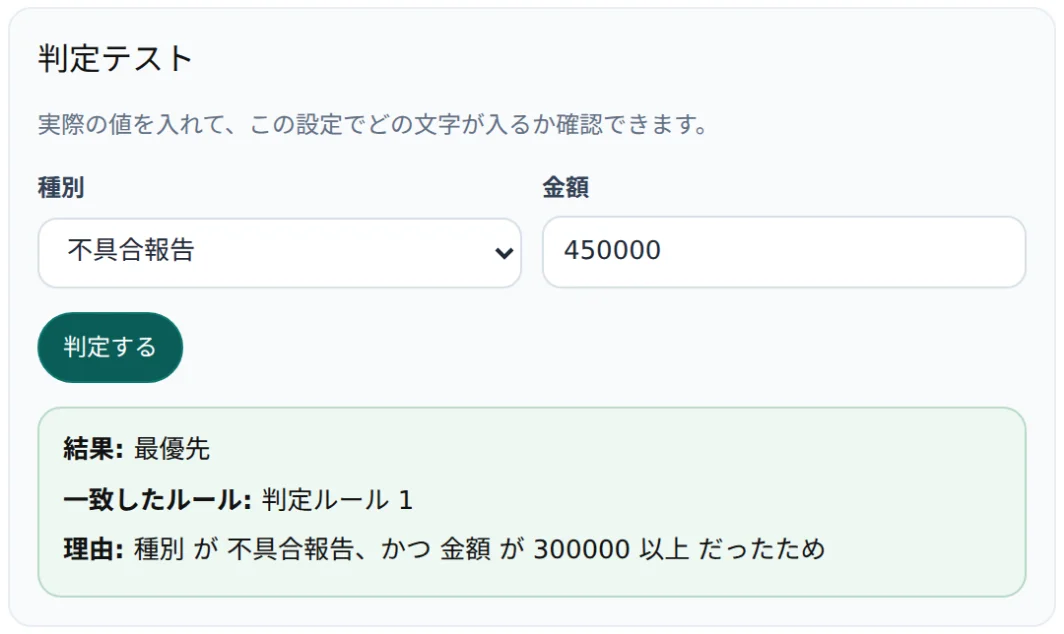
判定テスト画面。種別に不具合報告、金額に450000を入れて判定すると結果が最優先と表示されている
判定テスト: 保存前に実際の値で結果・一致したルール・理由を確認できる。
レコード一覧画面。対応区分の列に最優先・通常・後回しが自動で入っている
自動で値が入ったレコード一覧: 対応区分の列に判定結果がそのまま並ぶ。
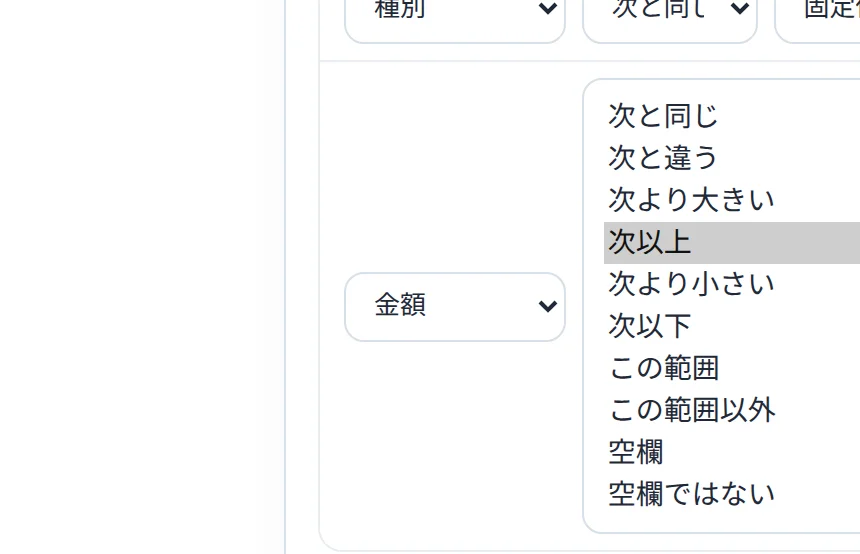
比較のしかたの一覧。金額(数値)項目では次と同じ・次より大きい・この範囲など多数の演算子が選べる
演算子の一覧: 項目の型に合わせて、次と同じ・次より大きい・この範囲などから選べる。

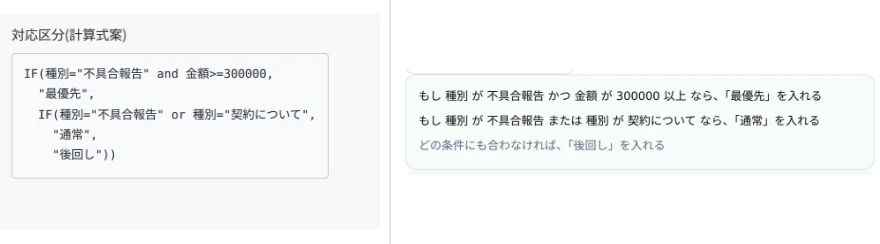
同じ条件。読めるのは右。

左は計算フィールドに書いた3段のIFの入れ子の数式、右は同じ条件を判定ルール画面の読み上げ文3行で表した比較画像

左=計算フィールドのIFの入れ子(3段・計算式の例(説明図))、右=同じ条件を画面のルール3行で。
仕組み

  1. 値はふつうの文字列フィールドに入ります。プラグインを外しても、入った値はそのまま残ります。
  2. 業務データは外に送りません。ライセンス確認で送るのはkintoneドメイン名とキーだけ。
  3. kintoneの内部構造に触らず、公式のAPIとイベントだけで動きます。

会社で使える条件

入れ方

  1. プラグインのzipファイル(zip をダウンロード)をkintoneのプラグイン管理にアップロードします
  2. 対象アプリの設定で、追加したプラグインをアプリに追加します
  3. プラグインの設定画面を開き、「ライセンス」欄にキーを入れて保存します(同じドメインの 2 つ目以降のアプリでは不要です。未購入なら「14日間 無料で試す」から試用を開始できます)

設定は 3 か所だけ

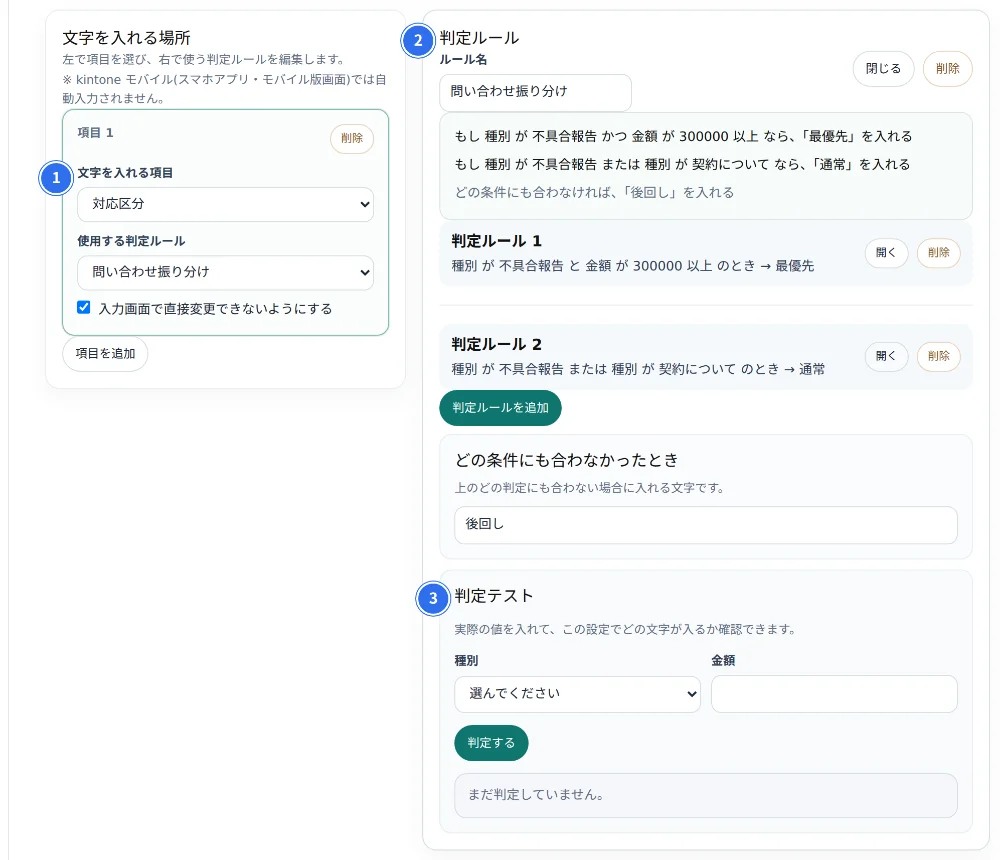
文字列条件分岐ビルダーの設定画面。番号の欄で、文字を入れる項目・判定ルール・判定テストの位置を示している

出力先に文字列(1行)フィールドを1つ置いておきます。

  1. 出力先の文字列フィールドを選ぶ
  2. ルール(条件と出す値)を上から並べる
  3. 判定テストで実際の値を試す

詳しい手順は マニュアル へ。

SIGNPOST 対応SIGNPOSTの対応パターン

  1. 現場主体の業務改善(0-01)に沿って設計。IFの入れ子を画面操作で組めるようにし、管理者自身で設定できる形にしています。
  2. 標準機能を置き換えない(3-29 基本機能で対応→難しければプラグインの順)に沿って設計。標準の計算フィールドでできる範囲を壊さず、組み立てづらい部分だけを補います。