
サブテーブルギャラリー化 マニュアル
0. 動作環境・対応版
- 動作環境: PC のブラウザ(Chrome/Edge 最新版)。kintone モバイル(スマホアプリ・モバイル版画面)は非対応です。
- 対応版: 2.2.1
1. このプラグインでできること
このプラグインは、kintone のレコード詳細画面で進捗用のファイルを手軽に投稿し、一覧で見やすく管理するためのプラグインです。
- 詳細画面でファイルを追加できます
- 画像はドラッグ&ドロップ、ファイル選択、コピー&貼り付けで投稿できます
- 投稿したファイルはギャラリー形式で並びます
- 画像や PDF は画面上で開いて確認できます
- メモの編集、不要な投稿の削除ができます
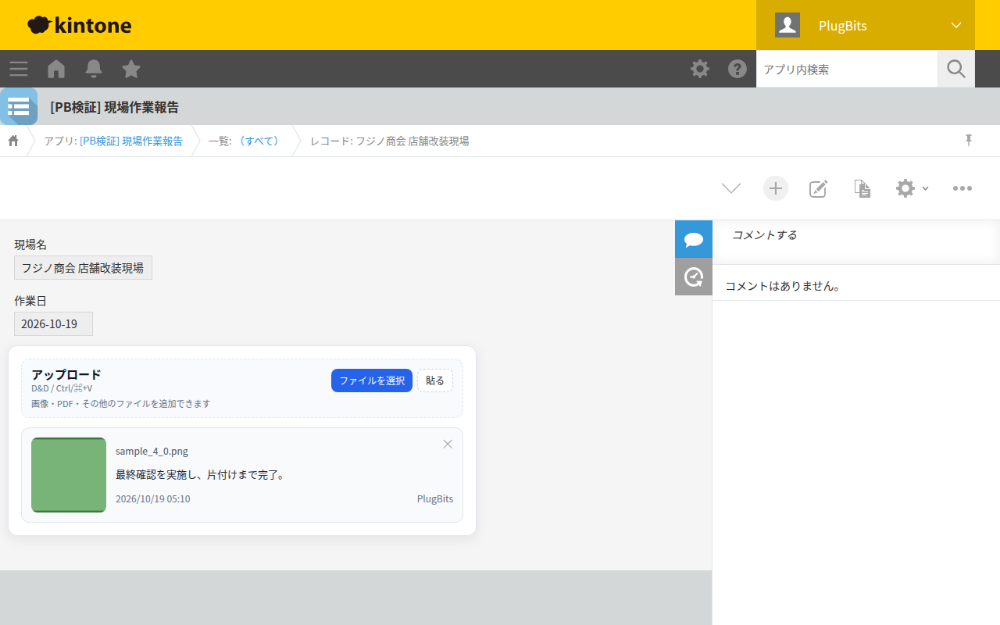
2. このプラグインの保存イメージ
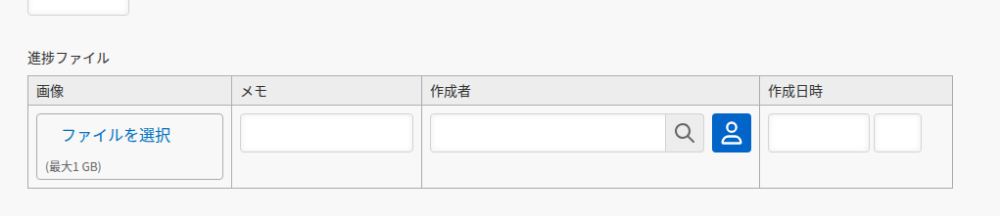
このプラグインは、サブテーブルに1件ずつ投稿内容を保存します。
1件投稿するごとに、サブテーブルに1行追加されます。
各行には主に次の内容が入ります。
- 添付ファイル
- メモ
- 投稿者
- 任意設定です
- 投稿日時
- 任意設定です
つまり、見た目はギャラリーですが、裏側ではサブテーブルに記録されています。
3. 事前に準備するもの
このプラグインを使う前に、kintone アプリ側で以下を準備してください。
必須
- サブテーブル 1つ
- サブテーブル内の添付ファイルフィールド 1つ
- サブテーブル内のメモ用フィールド 1つ
- 文字列1行、文字列複数行、リッチエディターのいずれか
- スペースフィールド 1つ
- アップロード欄とギャラリーの表示先として使います
任意
- サブテーブル内のユーザー選択フィールド
- 投稿者を自動で入れたい場合
- サブテーブル内の日時フィールド
- 投稿日時を自動で入れたい場合
4. 初期設定手順
4-1. プラグインをアップロードする
- kintone のアプリ設定を開きます。
- プラグインの追加画面を開きます。
- 商品ページの zip ファイルを指定してアップロードします。
- アプリにこのプラグインを追加します。
※ この画面はスクリーンショットではなく文章で説明します。zip ファイルのアップロードは kintone システム管理(テナント全体の設定・システム管理権限が必要)で行うため、1つのアプリの検証環境だけでは画面を安全に再現できません。手順は次のとおりです。
- kintone システム管理を開き、プラグインの登録画面で商品ページの zip ファイルを指定してアップロードします(初回のみ)。
- 対象アプリの「アプリの設定」→「プラグイン」→「追加する」を開くと、テナントに登録済みのプラグイン一覧が表示されます。
- 一覧から「サブテーブルギャラリー化プラグイン」にチェックを付けて「追加」を押します。
4-2. プラグイン設定を開く
プラグイン一覧から、このプラグインの設定画面を開きます。
設定画面では、まずアプリ内のフィールド情報が読み込まれます。
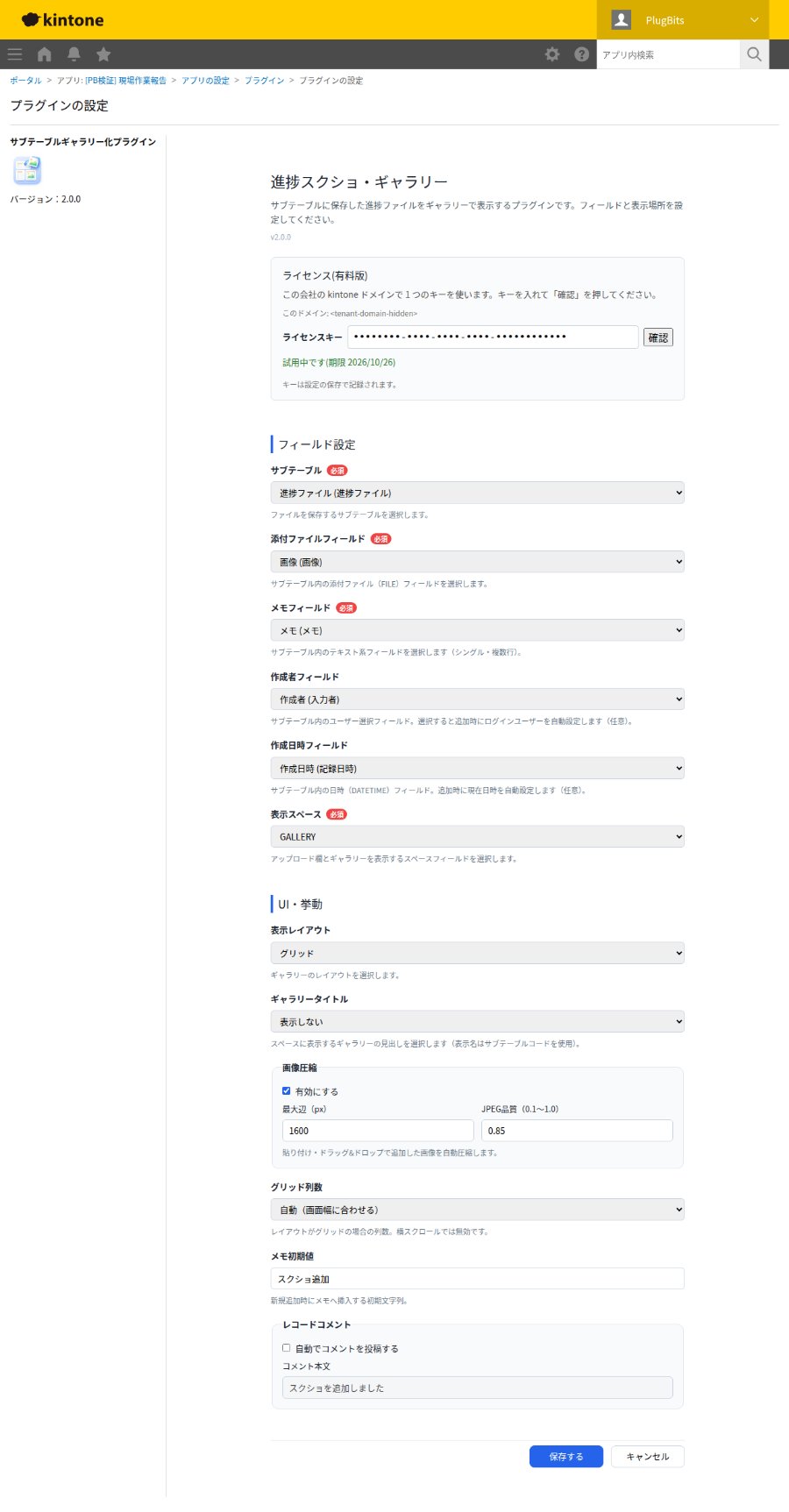
4-3. ライセンス(試用と購入)
このプラグインは有料版です。設定画面の上部にある「ライセンス(有料版)」欄でキーを確認・登録します。
- 試用: kintone ドメイン(会社)ごとに14日間・1回だけ利用できます。「14日間 無料で試す」ボタンを押すとキーが自動で入ります。
- キーの登録: 購入したライセンスキーを入力欄に貼り付け、「確認」を押してから、プラグインの設定を保存してください。キーは設定の保存時に記録されます。
- 2 つ目以降のアプリ: 同じ kintone ドメインの 2 つ目以降のアプリでは、キーを入れなくても使えます(どれか 1 つのアプリでキーを確認するか試用を始めれば、設定画面に「このドメインで有効です」と出ます)。
- 期限切れ・未登録のとき: 試用期間が終わる、またはキーが未登録のままだと、このプラグインの機能は停止します。画面右下に案内バーが表示されるので、管理者はプラグインの設定画面からキーを登録してください。
- 購入: 購入ページ: https://plugbits.app/kintone/kintone-gallery/(購入の手続き: https://buy.stripe.com/cNi3cx7Q31gu9gYgrH8so08)
- 利用規約: https://plugbits.app/kintone/terms/
5. 設定項目の意味
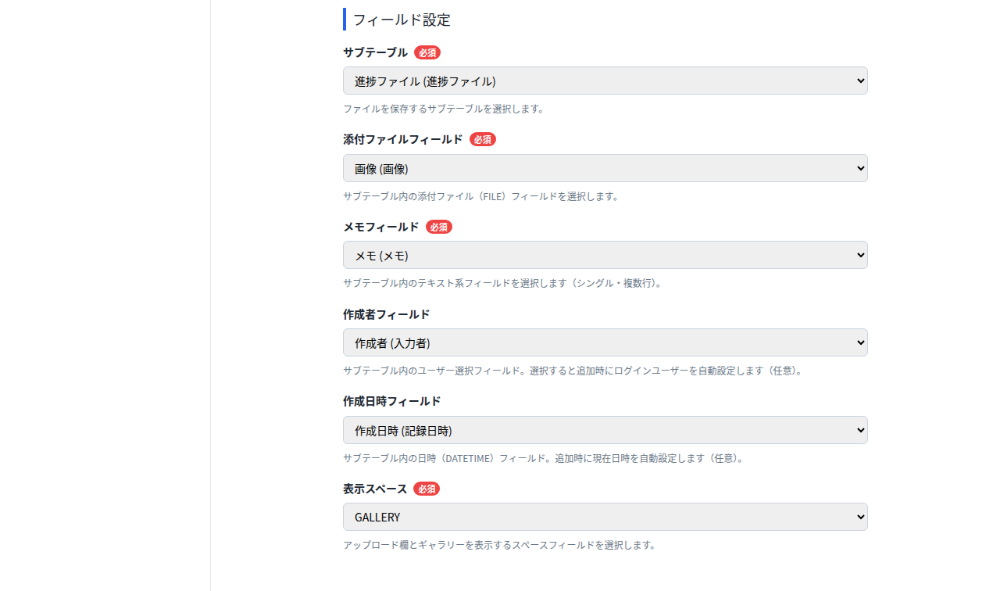
フィールド設定
サブテーブル
ファイルを保存するサブテーブルを選びます。
添付ファイルフィールド
サブテーブル内の添付ファイルフィールドを選びます。
ここに投稿したファイルが保存されます。
メモフィールド
サブテーブル内のメモ用フィールドを選びます。
投稿ごとの短い説明やコメントを保存する欄です。
作成者フィールド
必要な場合だけ設定します。
設定すると、投稿した人の名前を自動で入れます。
作成日時フィールド
必要な場合だけ設定します。
設定すると、投稿した日時を自動で入れます。
表示スペース
アップロード欄とギャラリーを表示するスペースフィールドを指定します。
- 指定したスペースにアップロード欄とギャラリーをまとめて表示します
- このプラグインは表示スペースの設定が必須です
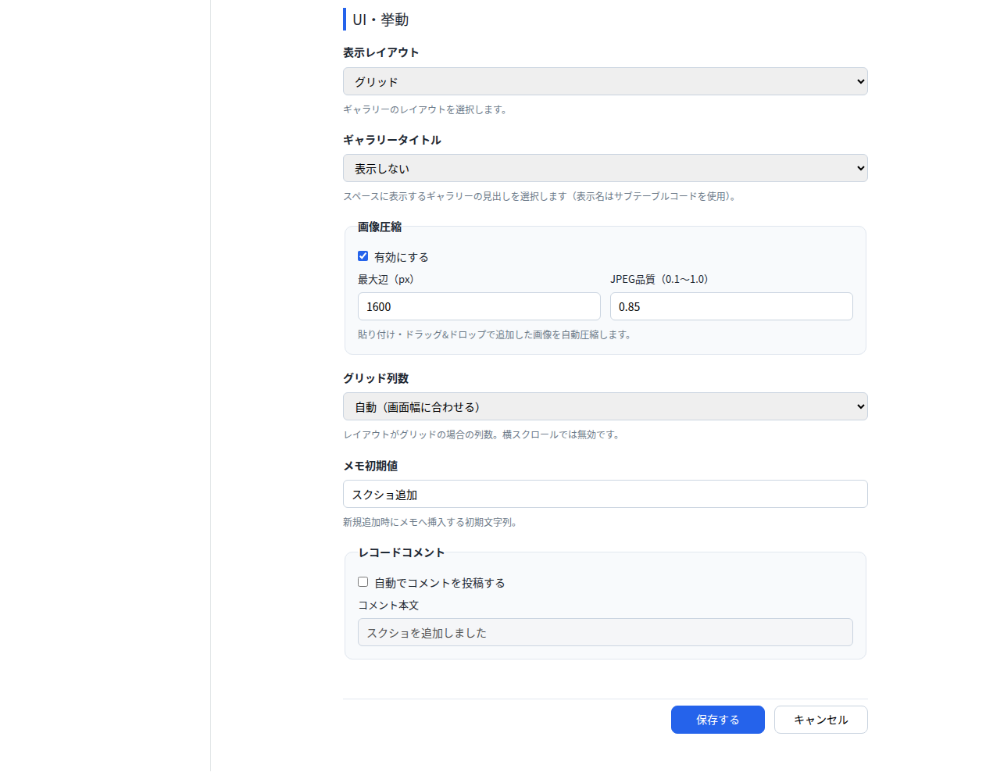
UI・挙動
表示レイアウト
ギャラリーの並び方を選びます。
- グリッド
- 一般的な一覧表示です
- 横スクロール
- 横に流れる形で表示します
ギャラリータイトル
ギャラリーの見出しを表示するかどうかを選びます。
- 表示しない
- サブテーブル名を表示
画像圧縮
画像のサイズを自動で軽くする設定です。
- 有効にする
- 画像を圧縮して保存します
- 無効にする
- 元の画像のまま保存します
「最大辺」と「JPEG品質」は、画像を軽くしたい場合に調整します。 通常は初期値のままで問題ありません。
グリッド列数
グリッド表示のときだけ使う設定です。
- 自動
- 2列固定
- 3列固定
メモ初期値
新しく投稿したときに、メモ欄へ最初から入れておく文字です。
例: スクショ追加
レコードコメント
ファイル追加時に、レコードコメントへ自動投稿するかを設定します。
- オフ
- コメントは投稿しません
- オン
- 指定した本文でコメントを投稿します
例: スクショを追加しました
保存
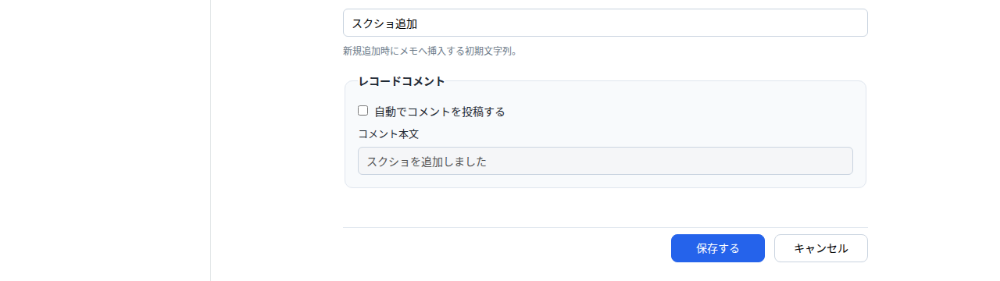
設定が終わったら「保存する」を押します。 その後、アプリの更新も忘れずに行ってください。
6. 日常の使い方
6-1. 詳細画面を開く
レコードの詳細画面を開くと、次の2つが表示されます。
- アップロード欄
- ギャラリー
アップロード欄は、ギャラリーの一番最初のカードとして表示されます。 アップロード欄とギャラリーは、設定した同じスペース内に表示されます。
6-2. ファイルを追加する
追加方法は3つあります。
方法1. ファイルを選択する
「ファイルを選択」ボタンから投稿します。
画像、PDF、その他のファイルも追加できます。
方法2. ドラッグ&ドロップする
アップロード欄へファイルをそのままドラッグ&ドロップします。
画像、PDF、その他のファイルも追加できます。
方法3. コピー&貼り付けする
アップロード欄に貼り付けします。
この方法は画像の貼り付け専用です。 文字だけのコピーや、画像以外の貼り付けには対応していません。

6-3. 追加後の動き
ファイルを追加すると、次の内容が自動で行われます。
- サブテーブルに1行追加されます
- メモ初期値が入ります
- 投稿者が設定されていれば自動入力されます
- 投稿日時が設定されていれば自動入力されます
- コメント設定がオンなら、レコードコメントも自動投稿されます
追加後は画面が再読み込みされ、ギャラリーに反映されます。
7. ギャラリーの見方
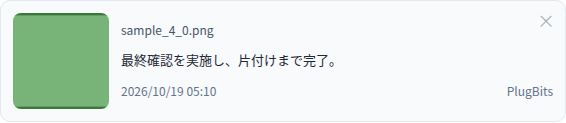
ギャラリーには、1件ごとにカード形式で表示されます。
カードには主に次の情報が表示されます。
- サムネイル
- ファイル名
- メモ
- 投稿日時
- 投稿者
- 設定している場合のみ
画像は縮小表示されます。 PDF やその他ファイルは種類を示す表示になります。
8. ファイルを開く
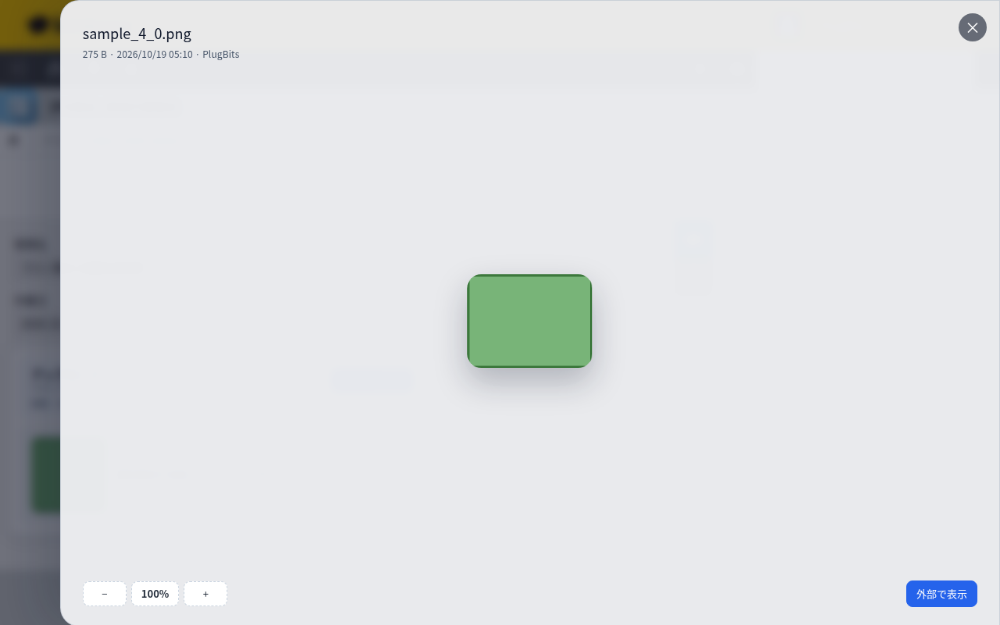
カードのサムネイルを押すと、プレビュー画面が開きます。
画像の場合
- 画面内で拡大・縮小できます
- 100% 表示に戻せます
- 別タブで開けます
PDF の場合
- 画面内で確認できます
- 別タブで開けます
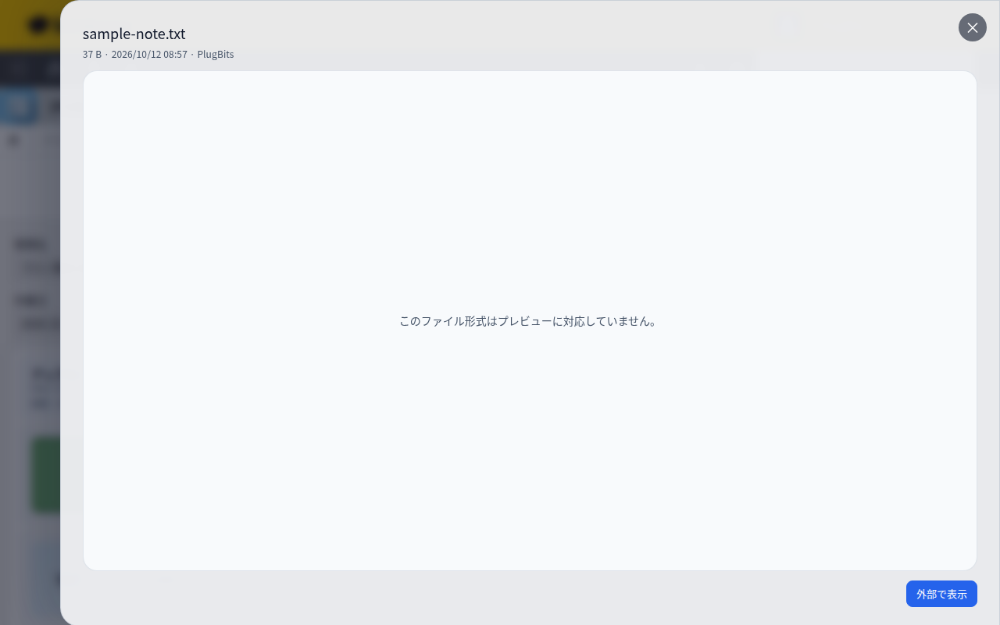
その他のファイルの場合
- 画面内プレビューはできません
- 「外部で表示」から開きます
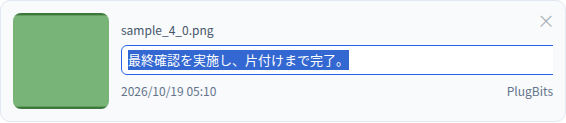
9. メモを編集する
メモ部分をクリックすると、その場で編集できます。
- Enter キー
- 保存
- Esc キー
- 編集をやめる
- 入力欄の外をクリック
- 保存
メモが空欄の場合は「メモは未入力」と表示されます。
10. 不要な投稿を削除する
各カード右上の × ボタンから削除できます。
削除前に確認メッセージが表示されます。 削除すると、該当するサブテーブル行も削除されます。
削除確認ダイアログはブラウザ標準の確認ポップアップ(このファイルを削除しますか? という文言、OK/キャンセル)のため、スクリーンショットには写りません。× ボタンを押すとこのポップアップが表示され、OK を押すと削除が実行されます。
11. 編集できないときの見え方
レコードの編集権限がない場合は、閲覧専用になります。
その場合は次の操作ができません。
- ファイル追加
- メモ編集
- 削除
ギャラリーの閲覧だけ可能です。
12. 運用上の注意
コピー&貼り付けは画像のみです
貼り付けで追加できるのは画像だけです。 PDF やその他ファイルは、ファイル選択またはドラッグ&ドロップを使ってください。
画像は自動で軽くなる場合があります
画像圧縮を有効にしている場合、保存時に JPEG へ変換されることがあります。 画質やサイズを厳密に維持したい場合は、圧縮設定を見直してください。
標準のサブテーブルは裏側で使われています
このプラグインはサブテーブルを使って保存していますが、詳細画面では標準のサブテーブル表示を隠して、見やすいギャラリー表示にしています。
13. よくある質問
Q. 投稿したのに見えません
以下を確認してください。
- プラグイン設定で正しいサブテーブルを選んでいるか
- 添付ファイルフィールドとメモフィールドが正しく設定されているか
- アプリを更新済みか
- 表示スペースとして指定したスペースフィールドがフォーム上にあるか
Q. 貼り付けできません
画像のコピーになっているか確認してください。 文字だけのコピーや、画像以外のデータは貼り付けできません。
Q. 投稿者や投稿日時が入りません
プラグイン設定で対象フィールドが設定されているか確認してください。 投稿日時は日時フィールドを指定する必要があります。
Q. コメントが自動投稿されません
レコードコメント設定がオンになっているか確認してください。
14. 管理者向けのおすすめ設定
迷った場合は、まず以下の設定がおすすめです。
- 表示レイアウト: グリッド
- グリッド列数: 自動
- 画像圧縮: 有効
- メモ初期値:
スクショ追加 - レコードコメント: 必要に応じてオン
15. まとめ
このプラグインは、詳細画面で進捗ファイルをすぐに追加し、そのまま見やすく一覧化するためのものです。
特に次の運用に向いています。
- 現場写真の記録
- 作業進捗のスクリーンショット共有
- PDF や補足資料の添付
- レコード単位での簡易な証跡管理