PlugBits for kintone

サブテーブルギャラリー化 ― kintone プラグイン

現場の写真、まだサブテーブルの小さなサムネで探していますか。

詳細画面に写真や PDF をドロップすると、そのままギャラリーのカードになります。拡大して見る、メモを書く、いらない物を消す。全部その画面の中で。

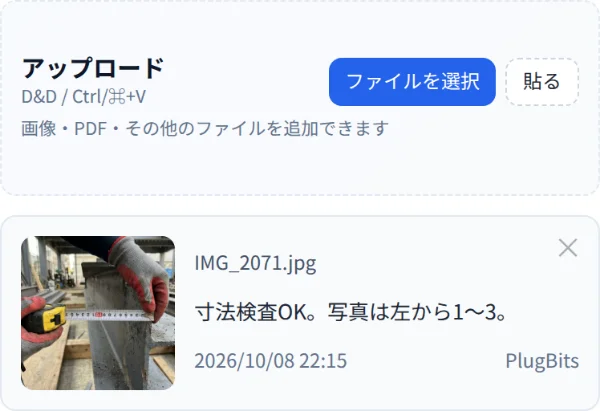
写真を2枚ドラッグするとカードが増え、1枚を拡大して閉じるまでの一連の流れ。
カードを押すと拡大し、閉じるともとのギャラリーに戻る。

¥3,980 税込・買い切り・kintoneドメイン単位で1ライセンス

14日間の無料試用は、入れたあとの設定画面から

請求書払い(会社向け)はお問い合わせください

こんな場面で

現場の進捗報告

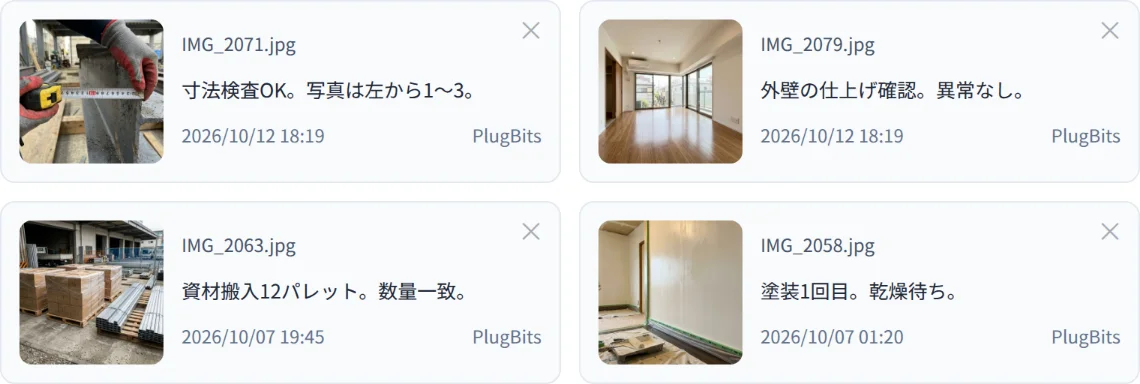
朝礼の前に、昨日の現場写真を1画面で見る。足場・配線・仕上げが並んでいれば、口頭の説明が要らない。
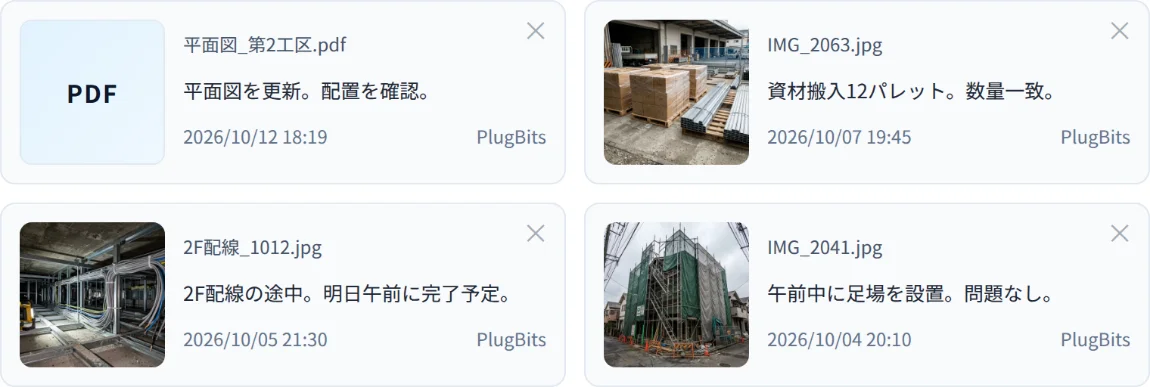
現場の進捗報告の場面。足場や配線の写真がギャラリーのカードで並んでいる画面

検査・納品前の記録

出荷前の写真を品番ごとに残す。問い合わせが来たら、そのレコードを開くだけ。

検査・納品前の記録の場面。出荷前の検品写真がカードで並んでいる画面

図面と写真の突き合わせ

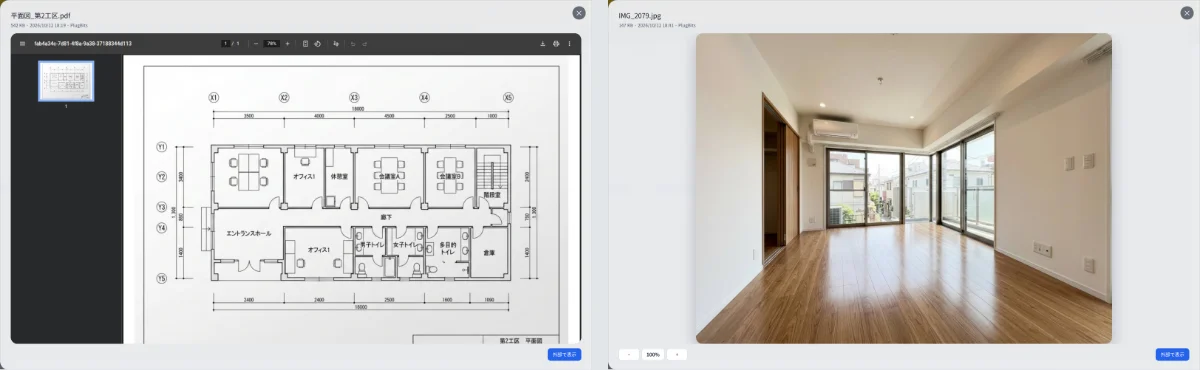
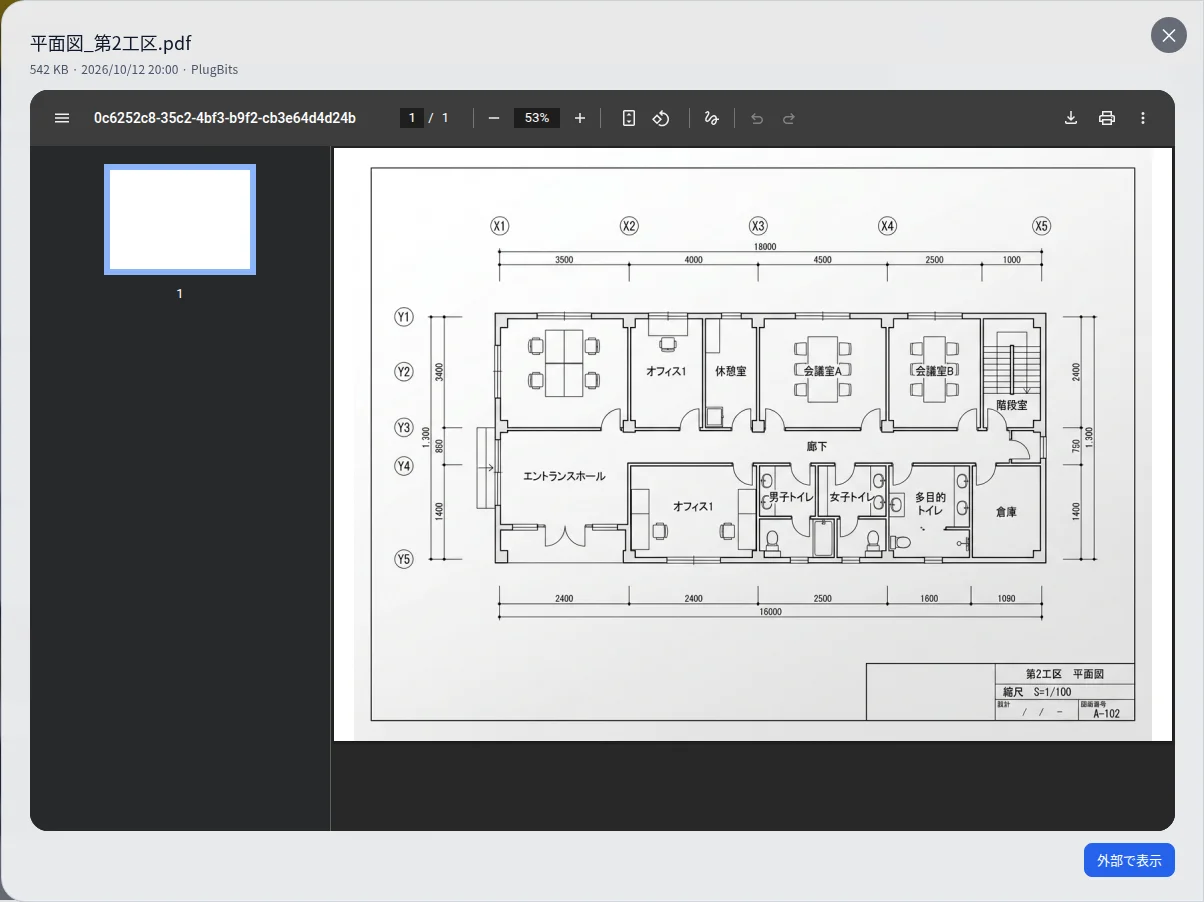
PDFの図面と現物の写真を同じカード列に。拡大して見比べる。

図面と写真の突き合わせの場面。図面PDFと現場写真が同じカード列に並んでいる画面

画面

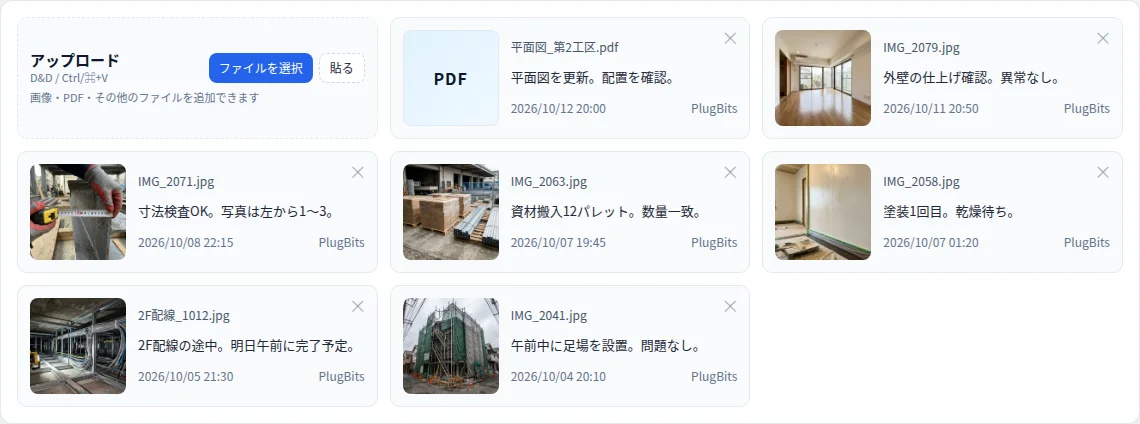
ギャラリー画面。写真とPDFがカードで並び、サムネイル・ファイル名・メモ・投稿者・日時が表示されている
ギャラリー: 写真とPDFがカードで並ぶ。サムネ・ファイル名・メモ・投稿者・日時。
拡大画面。カードを押した写真がその場で拡大表示されている
拡大: カードを押すとその場で拡大。PDFもページを送れる。
入れ方の画面。ファイル選択・ドラッグ&ドロップ・貼り付けの3つの入力方法が示されている
入れ方3つ: ファイル選択・ドラッグ&ドロップ・貼り付け(Ctrl+V)。
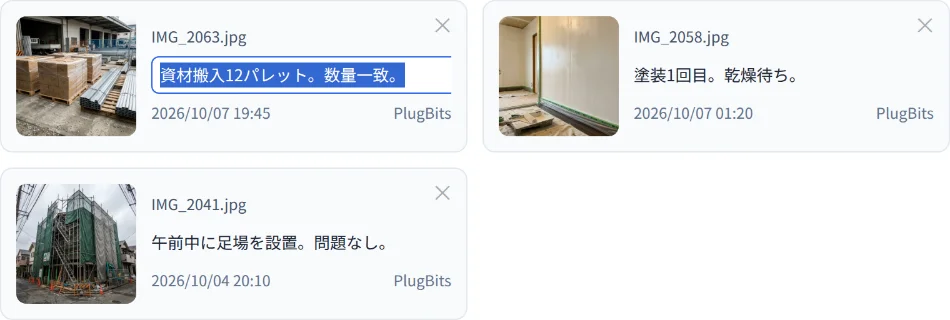
メモ編集画面。カードのメモをその場で書き換えている画面
メモ: カードのメモをその場で書き換える。削除は確認つき。

データは同じ。見え方だけ変わる。

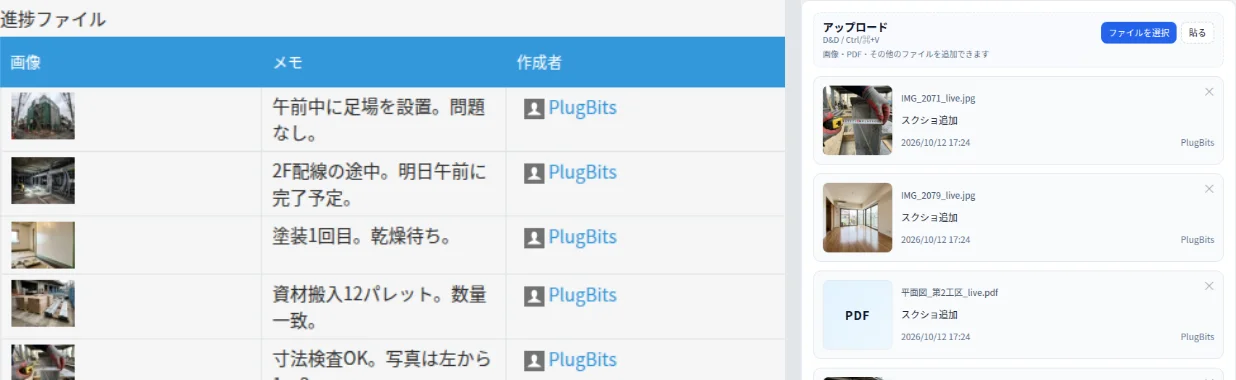
標準のサブテーブルの表形式表示(左)と、サブテーブルギャラリー化後のカード形式表示(右)を並べた比較画像

左=標準のサブテーブル(小さなサムネと行)、右=同じデータのギャラリー。
仕組み

  1. 保存先は今までどおりサブテーブル。プラグインを外しても、写真もメモもkintoneに残ります。
  2. 業務データは外に送りません。ライセンス確認で送るのはkintoneドメイン名とキーだけ。
  3. kintoneの内部構造に触らず、公式のAPIとイベントだけで動きます。

会社で使える条件

入れ方

  1. プラグインのzipファイル(zip をダウンロード)をkintoneのプラグイン管理にアップロードします
  2. 対象アプリの設定で、追加したプラグインをアプリに追加します
  3. プラグインの設定画面を開き、「ライセンス」欄にキーを入れて保存します(同じドメインの 2 つ目以降のアプリでは不要です。未購入なら「14日間 無料で試す」から試用を開始できます)

設定は 4 か所だけ

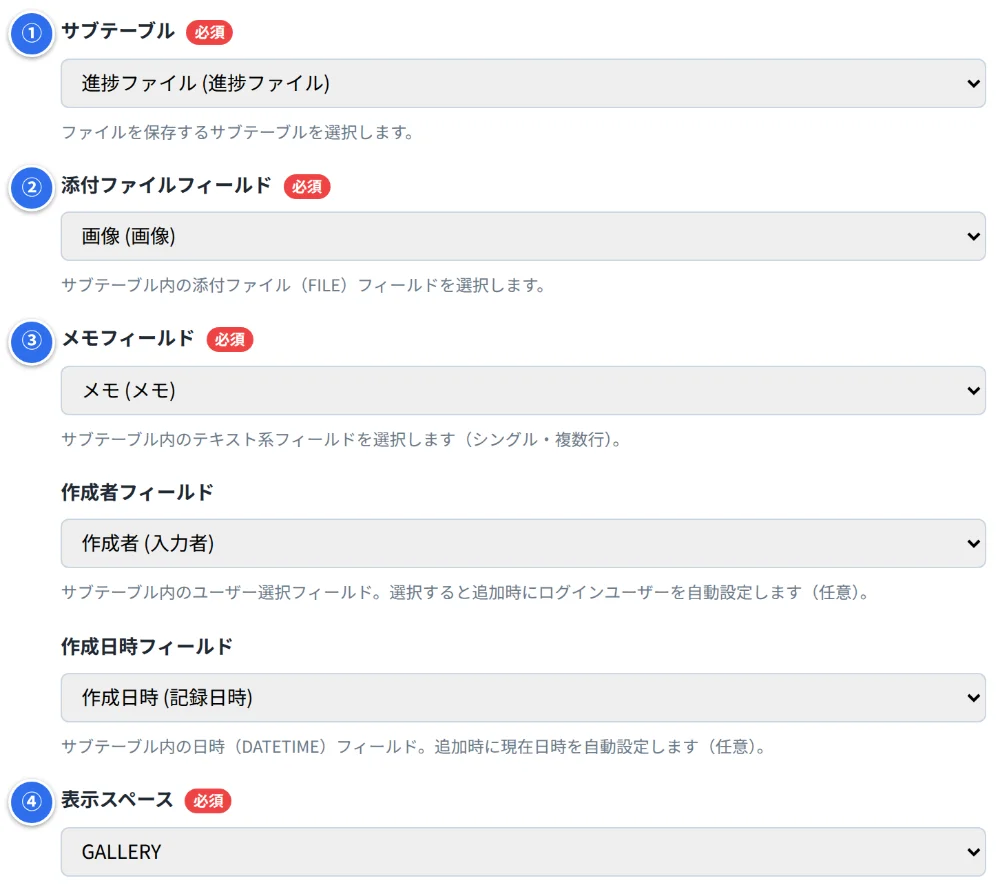
サブテーブルギャラリー化の設定画面。番号の欄で、サブテーブル・添付ファイル・メモ・表示するスペース欄を選ぶ

フォームに、添付ファイルと文字列(複数行)を含むサブテーブルと、スペースを1つ置いておきます。

  1. 写真を入れるサブテーブルを選ぶ
  2. サブテーブル内の添付ファイルフィールドを選ぶ
  3. サブテーブル内のメモ用フィールドを選ぶ
  4. アップロード欄とギャラリーを表示するスペースを選ぶ

詳しい手順は マニュアル へ。

SIGNPOST 対応SIGNPOSTの対応パターン

  1. 標準機能を置き換えない(3-29 ほどほどのUIカスタマイズ)に沿って設計。サブテーブルの保存構造はそのまま使い、見せ方だけをギャラリーに変えています。