
PlugBits ListKit マニュアル
1. できること
このプラグインは、kintone の一覧画面に次の機能を追加します。
- ビュータブ
- 日付フィルター
- 集計表示
2. 設定画面の開き方
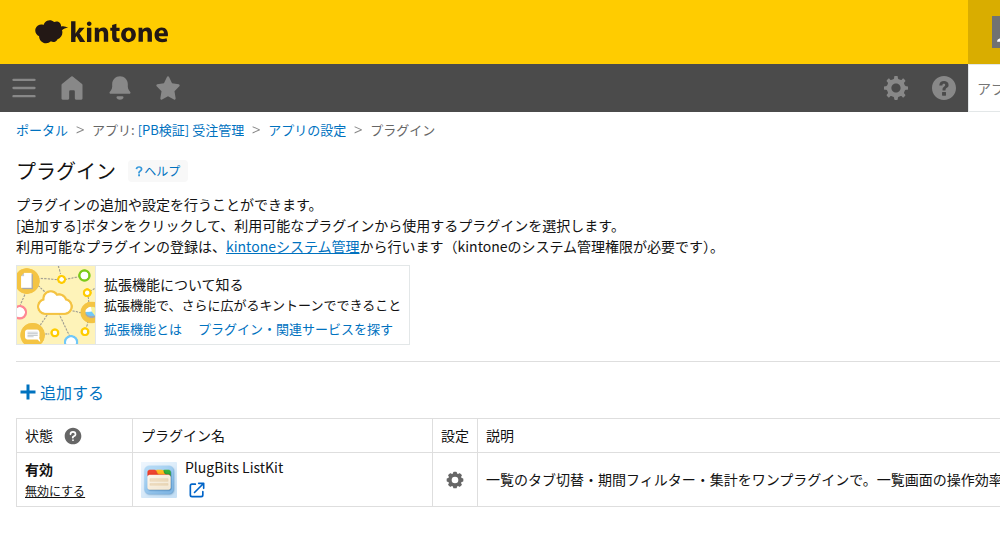
- 対象アプリを開きます。
- アプリ設定を開きます。
- プラグイン設定で
PlugBits ListKitを開きます。
3. ビュータブ
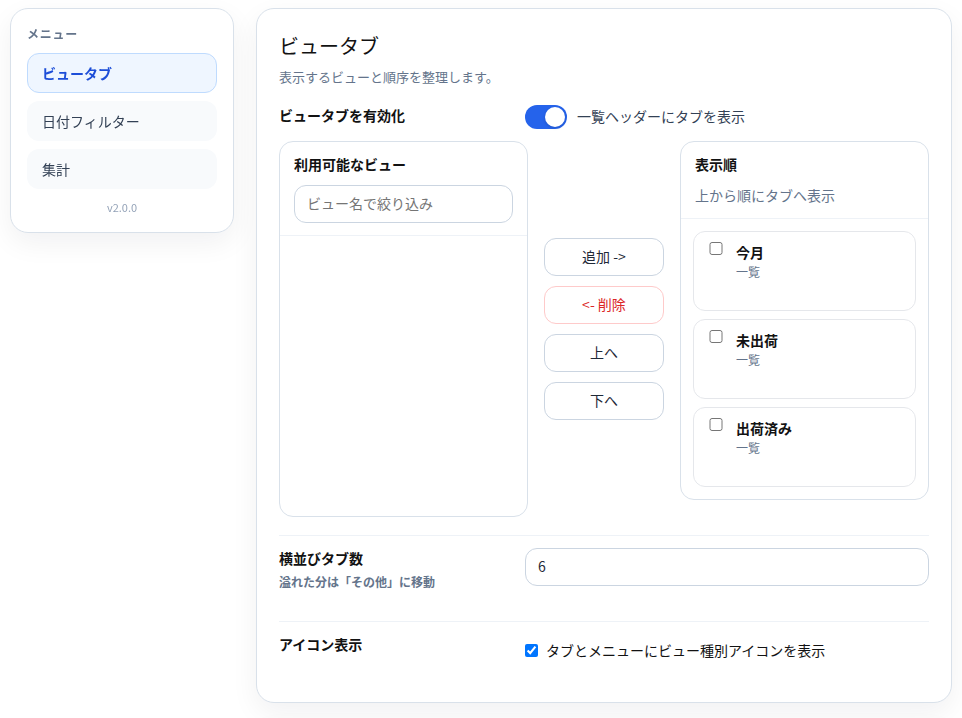
ビュータブを有効化 をオンにすると、一覧上部にビュー切替タブを表示します。
利用可能なビュー- タブに出せるビューの一覧です。
表示順- 実際に表示するビューの一覧です。
追加 ->- 選んだビューを表示対象に追加します。
<- 削除- 表示対象から外します。
上へ / 下へ- タブの順番を変更します。
横並びタブ数- 画面に直接出すタブ数です。超えた分は
その他に入ります。
- 画面に直接出すタブ数です。超えた分は
アイコン表示- ビュー種別のアイコンを表示します。
4. 日付フィルター
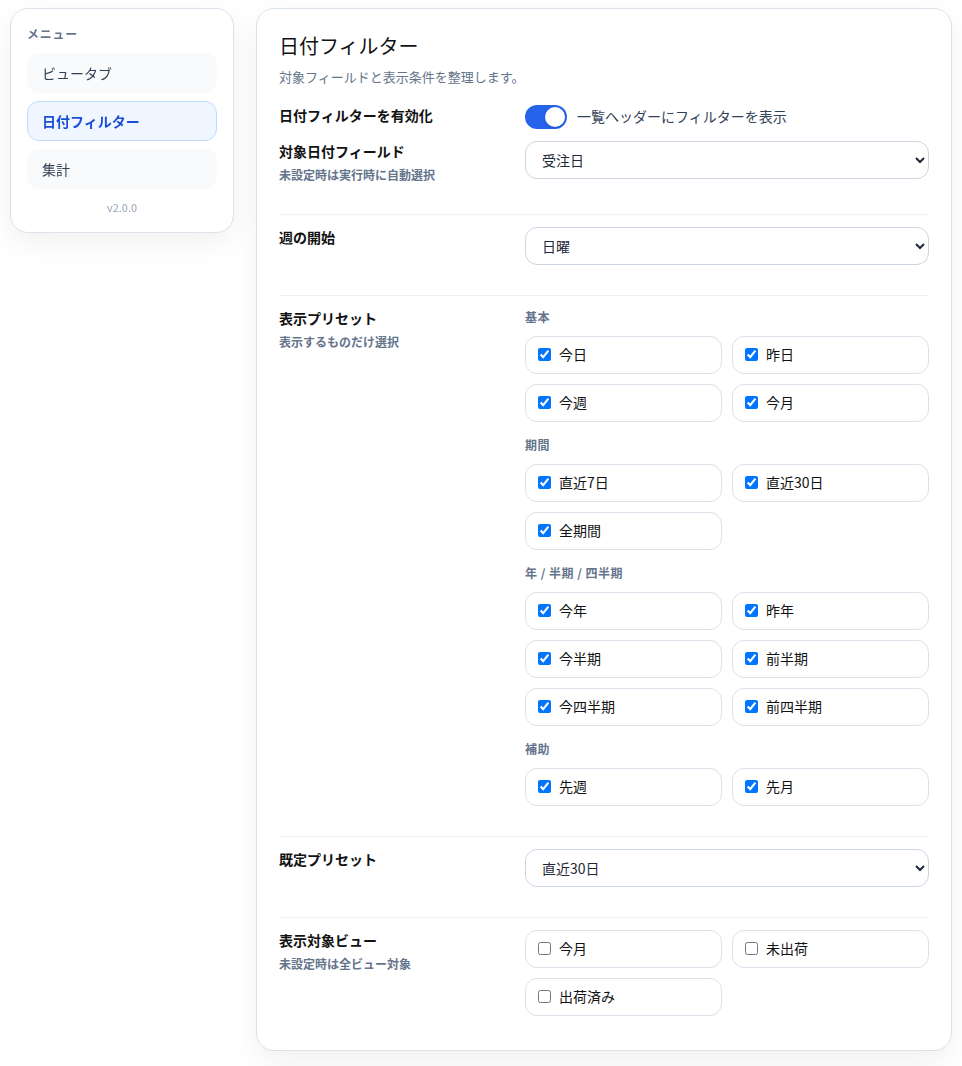
日付フィルターを有効化 をオンにすると、一覧上部に日付フィルターを表示します。
対象日付フィールド- 絞り込みに使う日付または日時フィールドです。
週の開始今週先週の基準です。
表示プリセット- 利用者に表示する期間ボタンを選びます。
既定プリセット- 最初に選ばれる期間です。
表示対象ビュー- 日付フィルターを表示するビューを選びます。未選択なら全ビューです。
5. 集計
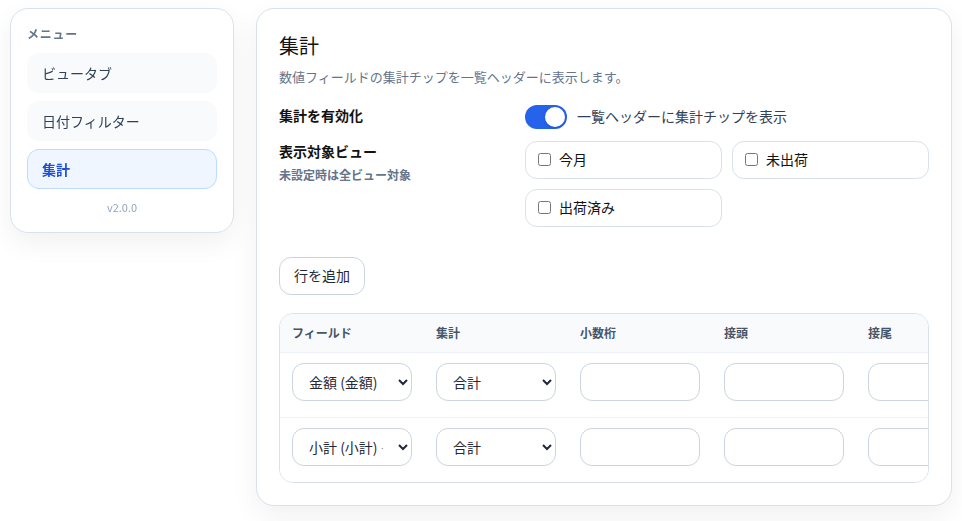
集計を有効化 をオンにすると、一覧上部に集計結果を表示します。
表示対象ビュー- 集計を表示するビューを選びます。未選択なら全ビューです。
行を追加- 集計ルールを追加します。
各行で設定する内容:
フィールド- 集計する数値フィールドまたは計算フィールド
集計- 合計 / 平均 / 最小 / 最大 / 件数
小数桁- 小数点以下の表示桁数
接頭- 数字の前に付ける文字
接尾- 数字の後に付ける文字
6. 一覧画面での使い方
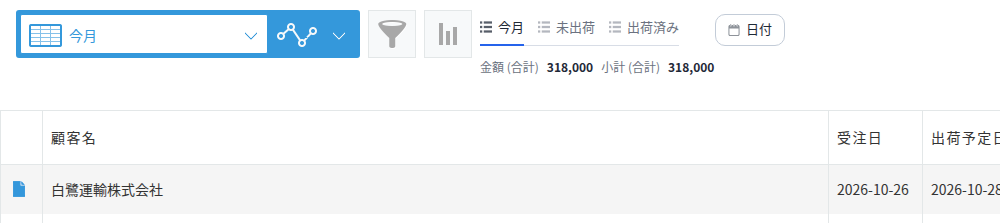
ビュータブ
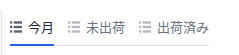
- タブをクリックするとビューを切り替えます。
- タブが多い場合は
その他から選びます。
日付フィルター
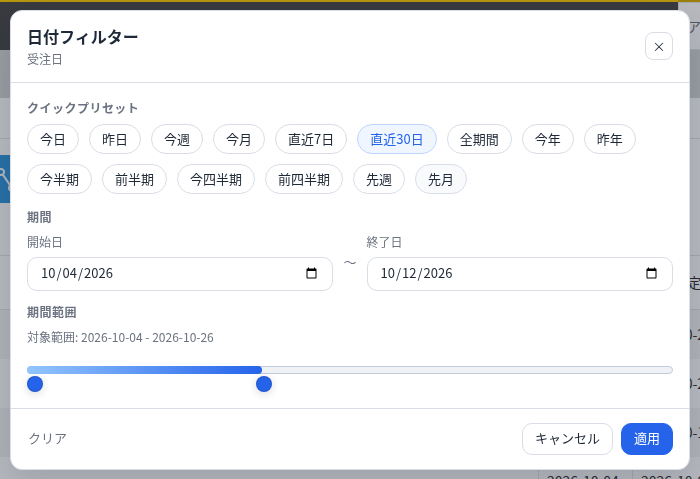
日付をクリックします。- 期間を選ぶか、開始日と終了日を入力します。
適用を押します。- 条件を外すときは
クリアを押します。
集計
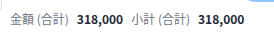
- 一覧上部に設定した集計結果が表示されます。
- 表示内容は、現在のビューと絞り込み条件に応じて変わります。
7. よくある確認ポイント
日付フィルターが出ない
日付フィルターを有効化がオンか- 対象ビューに含まれているか
- 日付または日時フィールドがあるか
集計が出ない
集計を有効化がオンか- 集計ルールが 1 行以上あるか
- 数値または計算フィールドを選んでいるか
動作が重い
- 集計対象のビューを減らす
- 集計行を減らす
- 必要に応じて集計をオフにする
8. 保存前のチェックと保存後の案内
設定画面は、保存しても動かない組み合わせをあらかじめ防ぎます。次のような場合は保存がブロックされ、該当欄の近くに赤字でメッセージが表示されます。
ビュータブを有効化がオンなのに、表示順にビューが 1 件もない日付フィルターを有効化がオンなのに、このアプリに日付/日時フィールドが無い、または表示プリセットが 1 件も選ばれていない集計を有効化がオンなのに、集計ルールが 1 行もない、またはアプリに存在しないフィールドを参照しているルールがある
これらを直すまで 保存 は完了しません。問題が無ければ保存が実行され、保存しました。アプリの設定画面で「アプリを更新」を押すと一覧に反映されます。 という案内が保存ボタンの下に表示されます。表示どおり、保存後は対象アプリの設定画面右上の アプリを更新 を押すまで、一覧側の表示は変わりません。
- 一覧件数が多い場合、集計表示に時間がかかることがあります。
9. 動作環境・対応版
- 動作環境: PC のブラウザ(Chrome/Edge 最新版)専用です。kintone モバイル(スマホアプリ・モバイル版画面)には対応していません。
- 対応版: 2.2.1
10. ライセンス(試用と購入)
- 有料プラグインです。設定画面の
ライセンス(有料版)欄にキーを入力して保存すると使用できます。 - キー未入力の状態でも、同じ kintone ドメインにつき 1 回・14 日間の試用ができます。試用開始後は設定画面に残り日数が表示されます。
- 同じ kintone ドメインの 2 つ目以降のアプリでは、キーを入れなくても使えます(どれか 1 つのアプリでキーを確認するか試用を始めれば、設定画面に「このドメインで有効です」と出ます)。
- 試用期限が切れている、またはキーが未登録・無効な場合は、ビュータブ・日付フィルター・集計のすべての機能が停止します。このとき一覧画面の右下に案内が表示されます。
- 購入ページ: https://plugbits.app/kintone/kintone-listkit/(購入の手続き: https://buy.stripe.com/7sY3cxb2fbV8eBi8Zf8so07)
- 利用規約: https://plugbits.app/kintone/terms/