PlugBits for kintone

AutoSignage ― kintone プラグイン

壁掛け TV の kintone、誰かが毎朝 F5 を押していませんか。

一覧をサイネージ表示にして、自動でスクロールと更新を続けます。キーボードの無い端末でも、画面の右下をタップすれば止める・速さ・テーマ・全画面を変えられます。

サイネージ表示(ダーク)で一覧が自動でスクロールし、右下をタップすると操作帯が出る流れ。

¥4,980 税込・買い切り・kintoneドメイン単位で1ライセンス

14日間の無料試用は、入れたあとの設定画面から

請求書払い(会社向け)はお問い合わせください

こんな場面で

出荷予定の掲示

倉庫のTVに今日の出荷を流しっぱなし。ListKitの「今日」タブと組み合わせる。
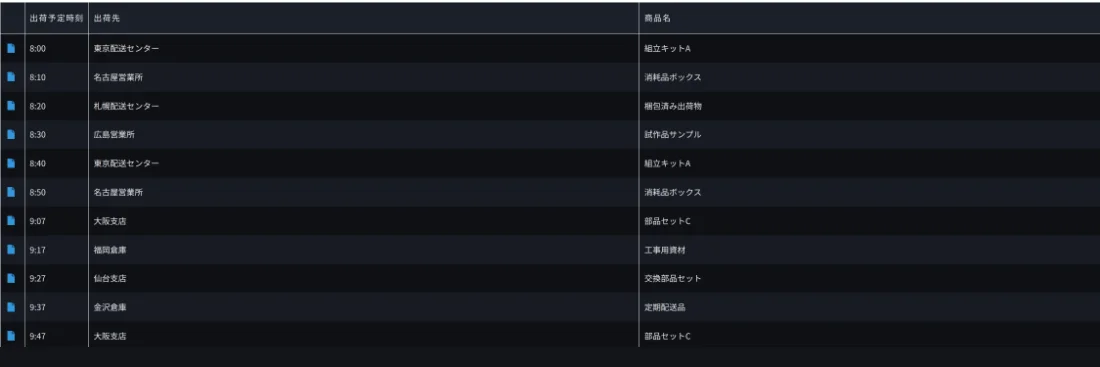
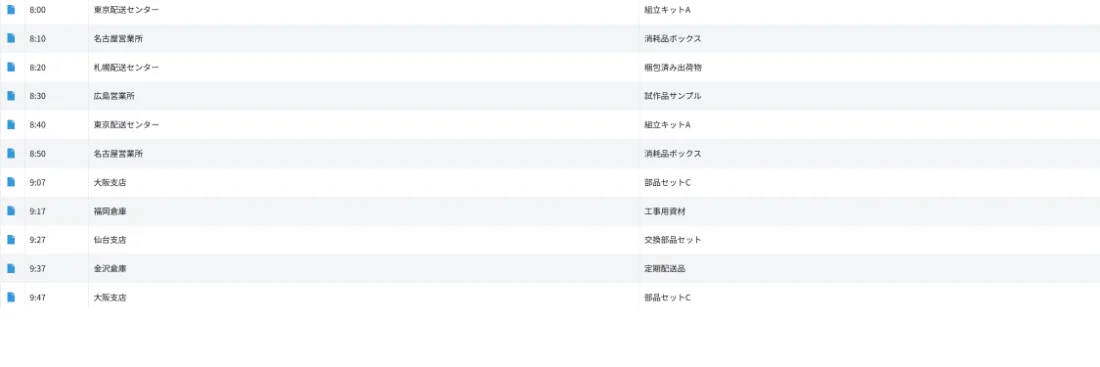
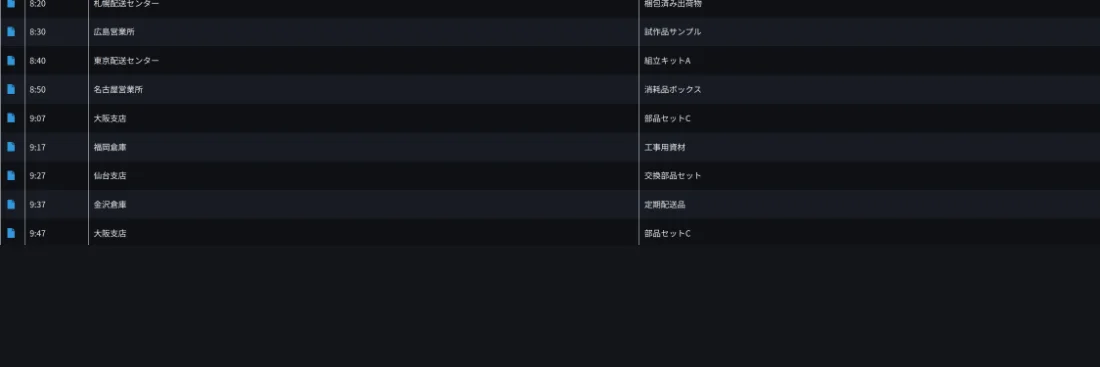
倉庫のTVに表示された出荷予定ボードのサイネージ表示。ダークテーマで時刻・出荷先・商品名が並ぶ

工程の進み

工場の各工程の状態を一覧で。更新はkintone側でするだけ。

工程の状況一覧のサイネージ表示。ライトテーマで時刻・担当・商品名が並ぶ

来客と会議

受付の端末に本日の予定。朝に誰かが触る必要がない。

受付端末に表示された本日の予定のサイネージ表示。ダークテーマの一覧

画面

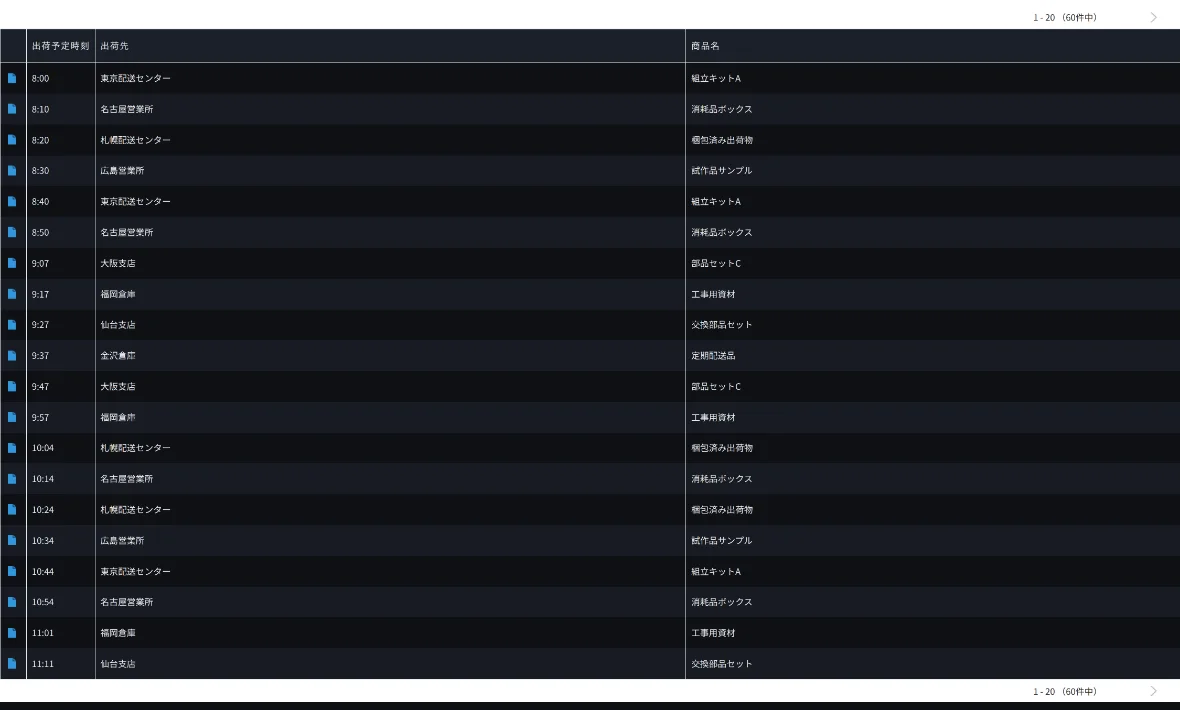
サイネージ表示のダークテーマ。ヘッダーとメニューを隠し、出荷予定の一覧を大きな文字で全20行表示している
サイネージ表示(ダーク): ヘッダー・メニューを隠し、大きな文字で流し続ける。
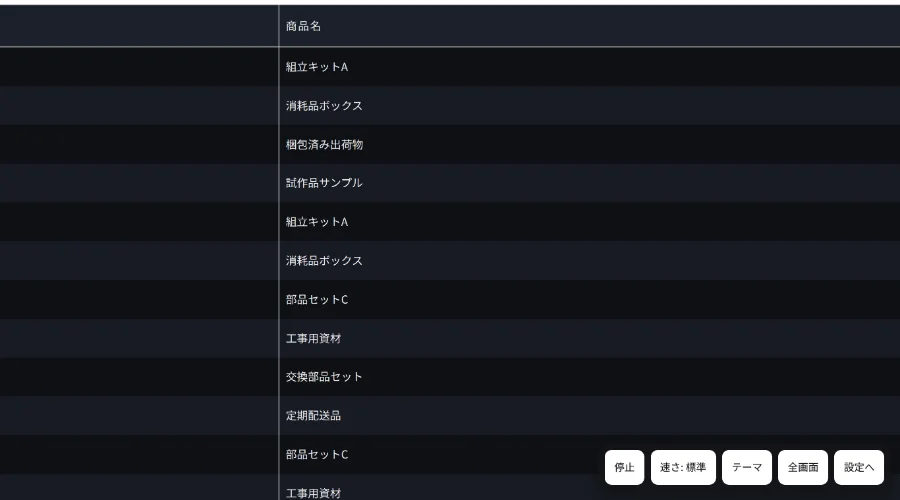
一覧の行の上に重なって画面右下に出た操作帯。停止・速さ・テーマ・全画面・設定への5つのボタンが並ぶ
操作帯の5ボタン: 右下をタップすると出てくる。停止・速さ・テーマ・全画面・設定へ。
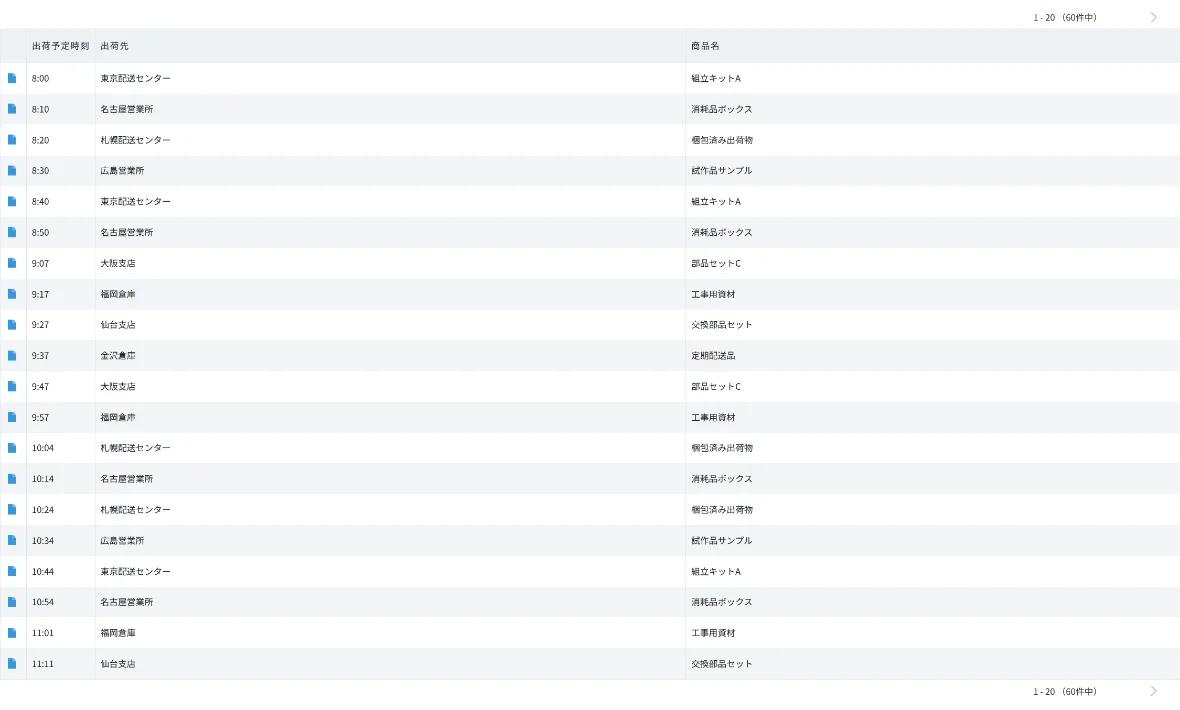
サイネージ表示のライトテーマ。白地に出荷予定の一覧が大きな文字で全20行表示されている
ライトテーマ: 端末や設置場所の明るさに合わせて切り替えられる。
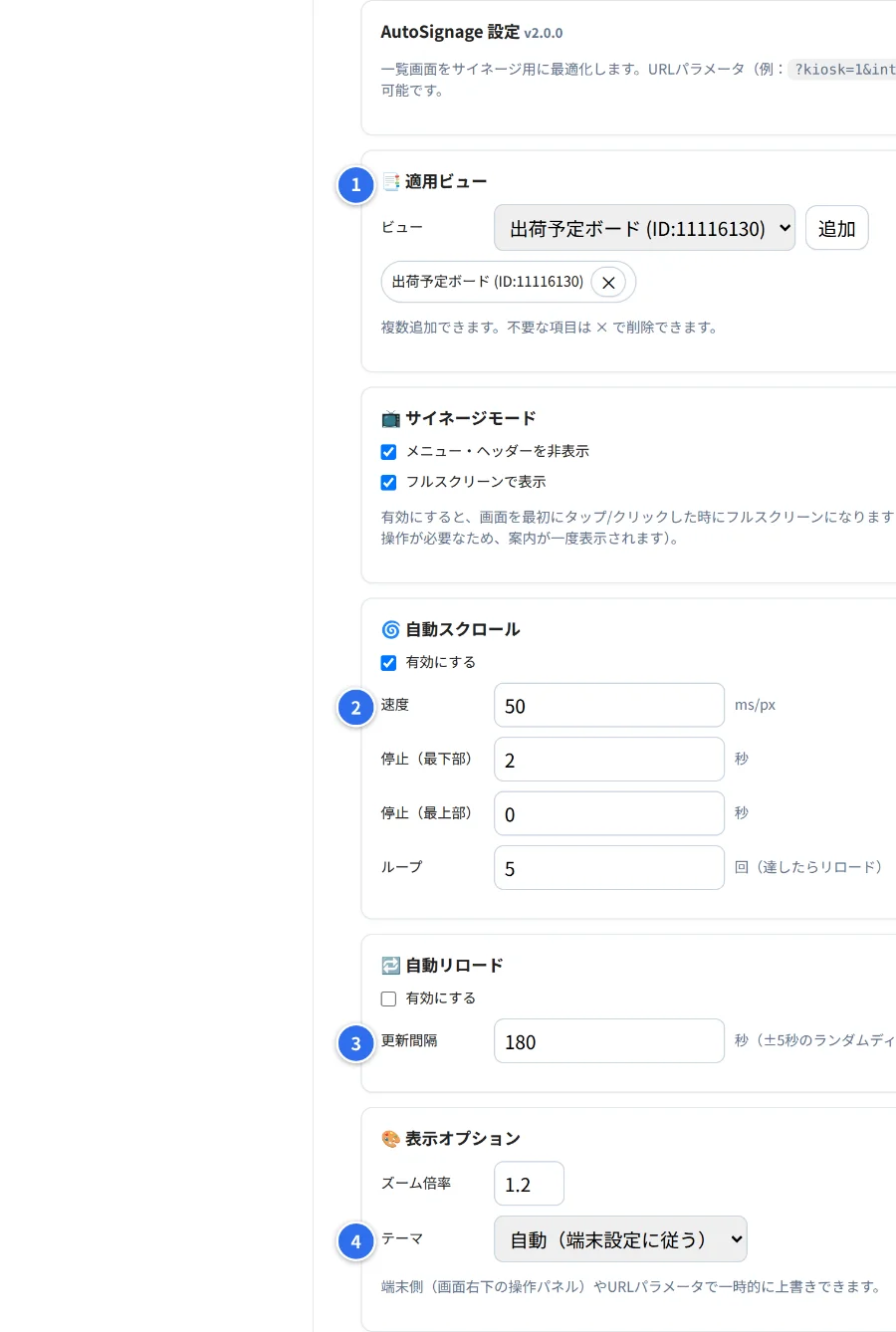
AutoSignageの設定画面。適用ビュー・自動スクロールの速度・自動リロードの更新間隔・テーマの欄が並ぶ
設定画面: 速さ・更新間隔・テーマを管理画面でまとめて決める。

見せたい行だけが、残る。

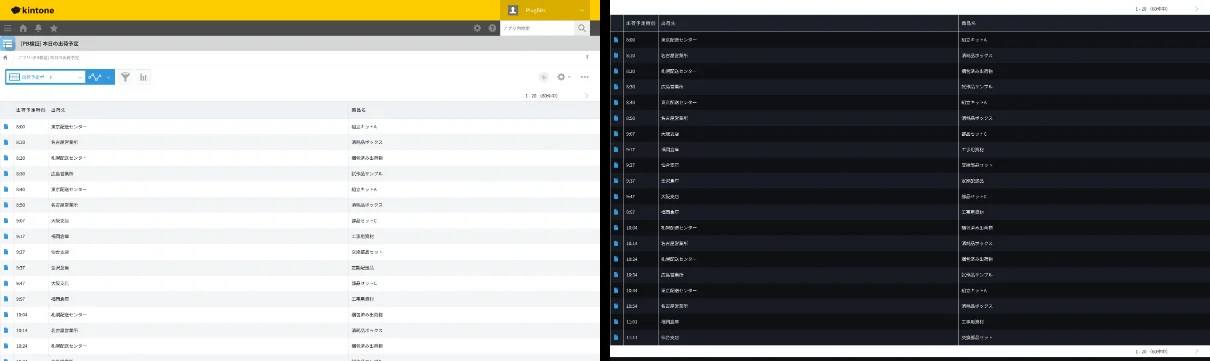
標準の一覧表示(左、ヘッダー・メニュー・スクロールバーあり)と、サイネージ表示(右、ヘッダーなしで行数が増える)を並べた比較画像

左=標準の一覧(ヘッダー・メニュー・スクロールバー)、右=同じ一覧のサイネージ表示。

仕組み

  1. 一覧の表示だけを変えます。kintoneの設定もレコードも変えません。終了すれば元の画面に戻ります。
  2. 業務データは外に送りません。ライセンス確認で送るのはkintoneドメイン名とキーだけ。
  3. kintoneの内部構造に触らず、公式のAPIとイベントだけで動きます。

会社で使える条件

入れ方

  1. プラグインのzipファイル(zip をダウンロード)をkintoneのプラグイン管理にアップロードします
  2. 対象アプリの設定で、追加したプラグインをアプリに追加します
  3. プラグインの設定画面を開き、「ライセンス」欄にキーを入れて保存します(同じドメインの 2 つ目以降のアプリでは不要です。未購入なら「14日間 無料で試す」から試用を開始できます)

設定は 4 か所だけ

AutoSignageの設定画面。番号の欄で、適用ビュー・自動スクロールの速度・自動リロードの更新間隔・テーマを選ぶ

サイネージに出すビューを1つ作っておきます(列は少なめが見やすい)。

  1. サイネージに表示するビューを選ぶ
  2. 自動スクロールの速さと、上下での停止時間を決める
  3. 自動リロードの更新間隔を決める
  4. テーマ(ライト・ダーク・自動)を選ぶ

詳しい手順は マニュアル へ。

SIGNPOST 対応SIGNPOSTの対応パターン

  1. 開かれた情報(0-03)に沿って設計。現場の数字を壁掛けTVに出し続け、誰でも見える状態にします。
  2. 利用率の把握を助ける(4-36)に沿って設計。一覧を常時表示する運用を、プラグイン側の操作帯だけで続けられるようにしています。