PlugBits for kintone

Excel帳票一括生成 ― kintone プラグイン

見積書20件、まだ1件ずつExcelに貼っていますか。

一覧でレコードを選んで、ボタン1つ。Excelテンプレートの{フィールドコード}に値が入り、1シートに縦に並ぶので、Ctrl+P 1回で全部印刷できます。

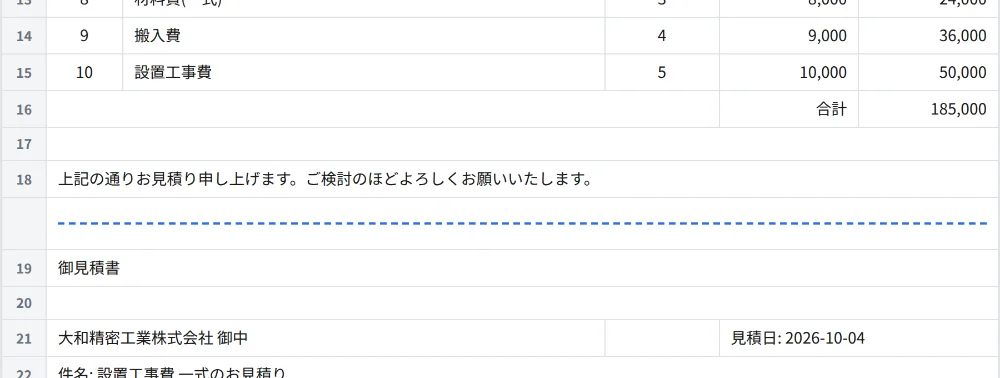
一覧でレコードを選んで生成。開いた帳票をスクロールすると、改ページを挟んで次の見積書が続く(帳票の見た目は表計算の再現)。

¥9,800 税込・買い切り・kintoneドメイン単位で1ライセンス

14日間の無料試用は、入れたあとの設定画面から

請求書払い(会社向け)はお問い合わせください

こんな場面で

見積書・請求書

月末にまとめて。テンプレートは今使っているExcelをそのまま。
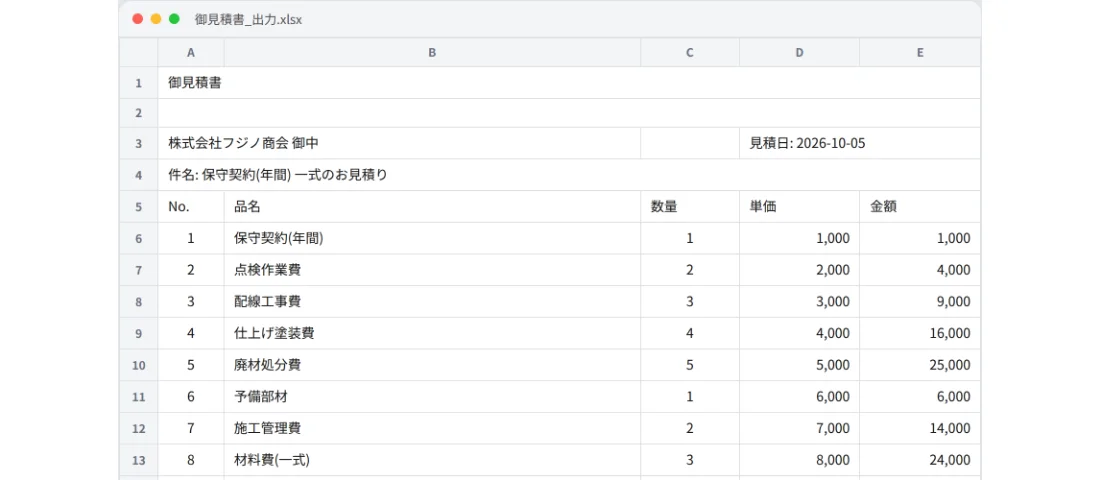
見積書・請求書の場面。生成された御見積書を表計算ソフトで開いた画面の上部

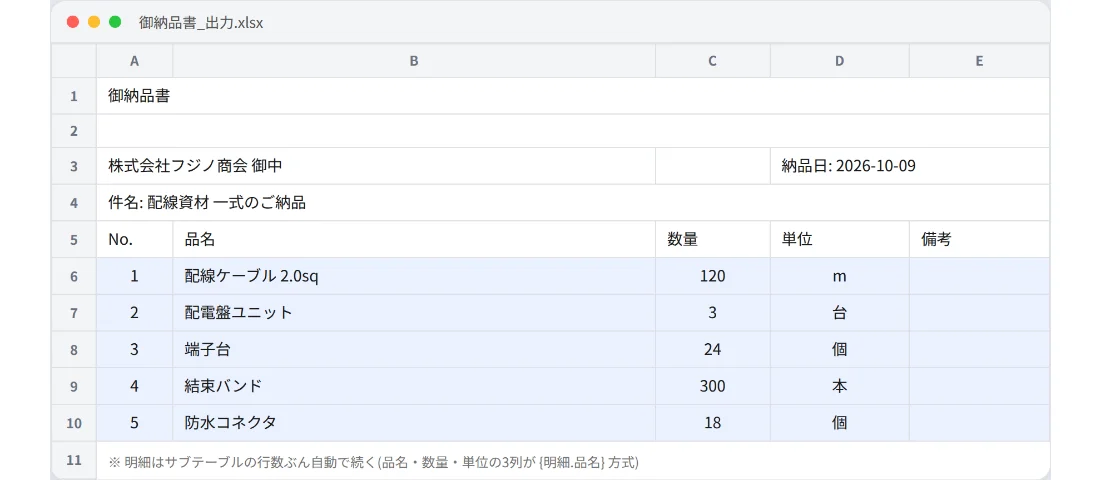
納品書と明細

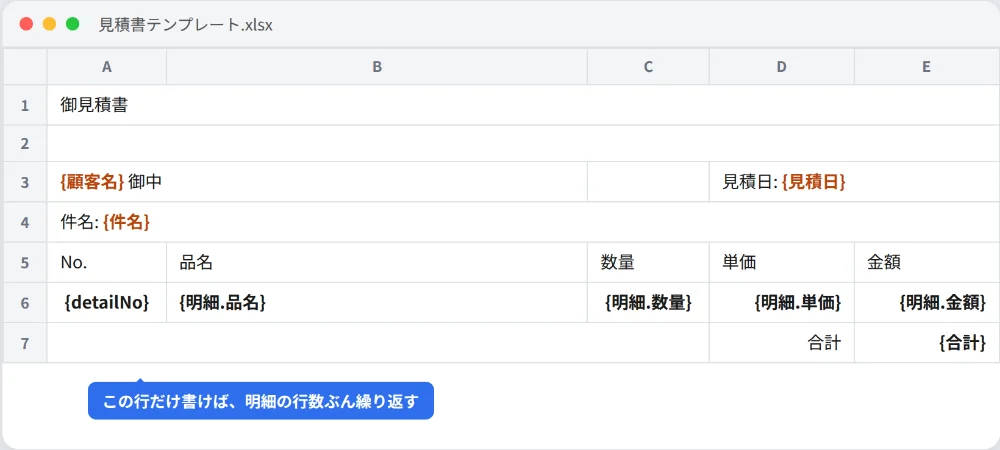
サブテーブルの明細は{明細.品名}の行を書いておけば、行数だけ繰り返す。

納品書と明細の場面。配線資材の納品書に明細行が並んでいる画面

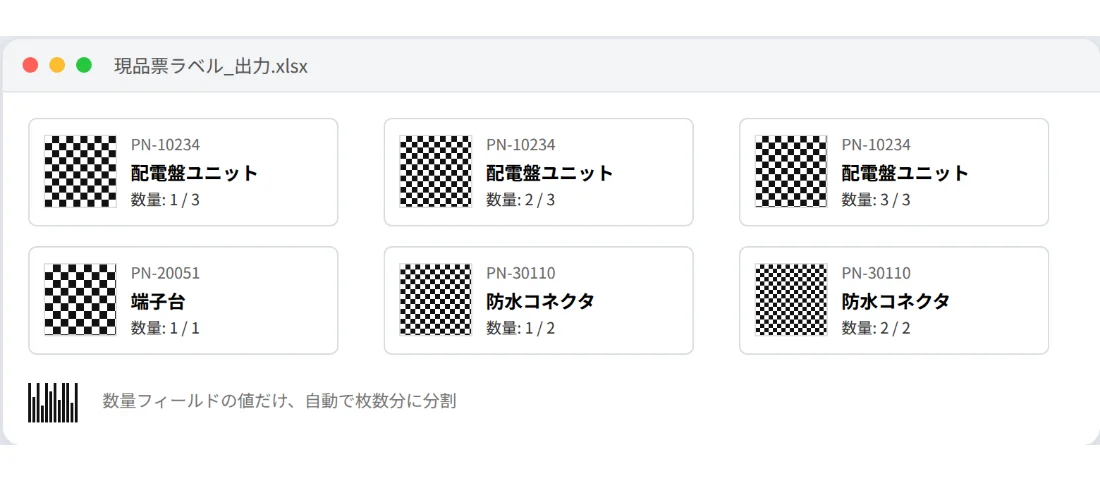
現品票・ラベル

ラベルモードで数量ぶんの枚数を出す。QRとバーコードも入る。

現品票・ラベルの場面。品番ごとのラベルがQRコード付きで並んでいる画面

画面

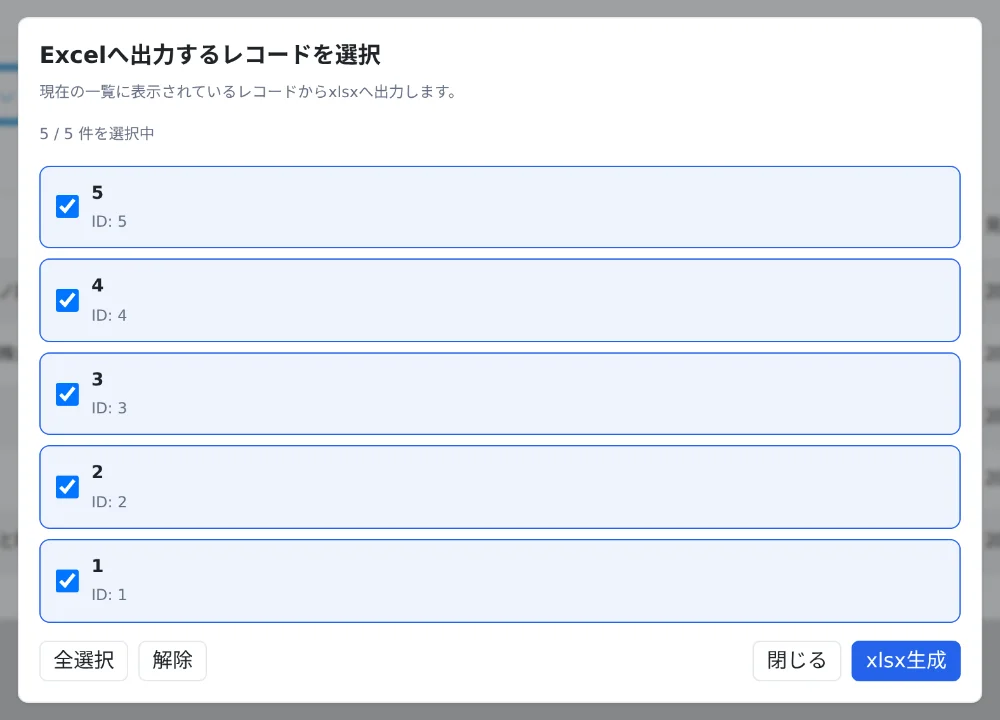
Excelへ出力するレコードを選択するモーダル。一覧に表示中の5件がチェック済みで並んでいる
レコード選択のモーダル: 一覧に表示中のレコードから出力する分を選ぶ。
生成された帳票の画面。1件目の見積書の合計と結びのあと、改ページの点線を挟んで2件目の見積書が続く
生成された帳票(改ページ): レコードの境目に自動で改ページが入る。
Excelテンプレートの画面。{顧客名}や{明細.品名}などの差し込みタグが書かれている
テンプレートの書き方: {フィールドコード}と{明細.項目}の行を書いておけば、行数だけ繰り返す。
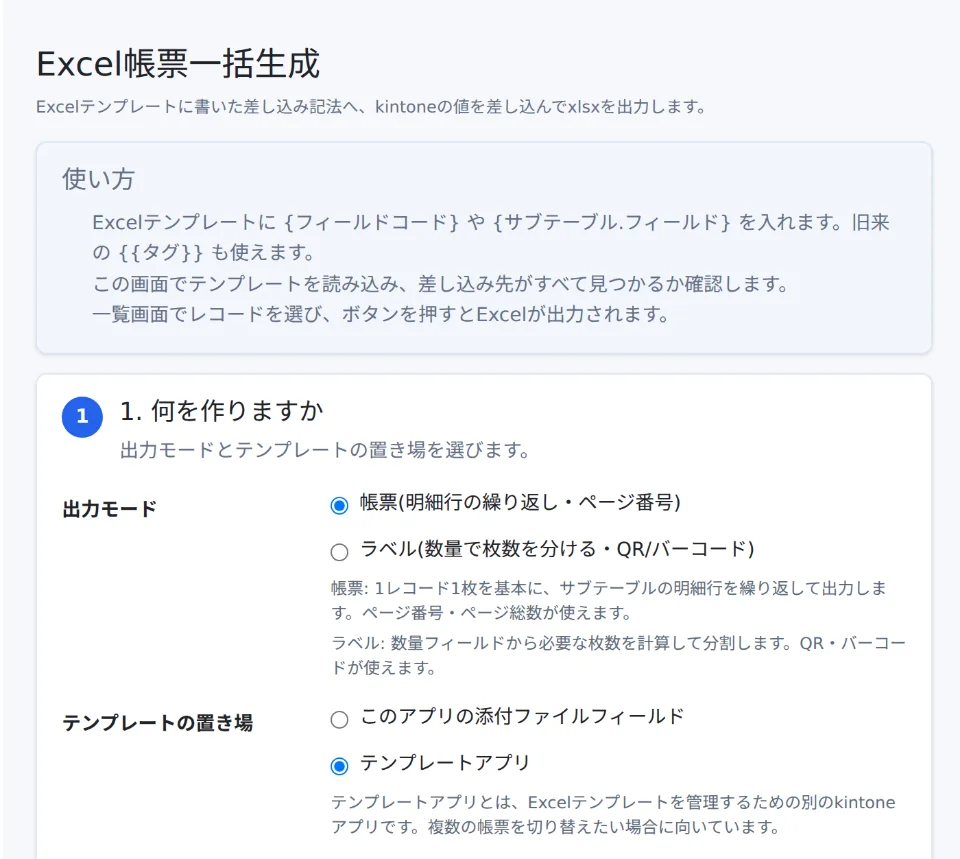
プラグインの設定画面。出力モードとテンプレートの置き場を選ぶ欄
設定画面: 出力モードとテンプレートの置き場を選ぶ。

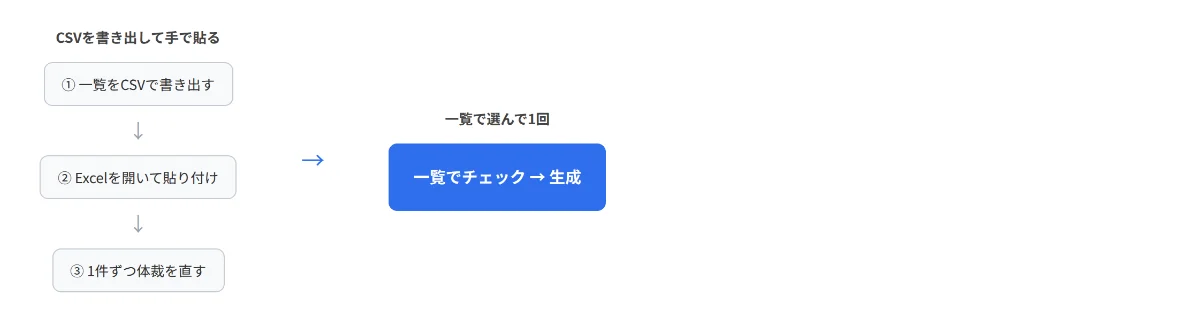
貼る作業が、消える。

CSVを書き出して手で貼る3工程(左)と、一覧で選んで1回生成する流れ(右)を並べた比較図

左=CSVを書き出してExcelに手で貼る流れ、右=一覧で選んで1回。
仕組み

  1. 生成はブラウザの中で行います。テンプレートもレコードも、外のサーバーには送りません。
  2. 業務データは外に送りません。ライセンス確認で送るのはkintoneドメイン名とキーだけ。
  3. kintoneの内部構造に触らず、公式のAPIとイベントだけで動きます。

会社で使える条件

入れ方

  1. プラグインのzipファイル(zip をダウンロード)をkintoneのプラグイン管理にアップロードします
  2. 対象アプリの設定で、追加したプラグインをアプリに追加します
  3. プラグインの設定画面を開き、「ライセンス」欄にキーを入れて保存します(同じドメインの 2 つ目以降のアプリでは不要です。未購入なら「14日間 無料で試す」から試用を開始できます)

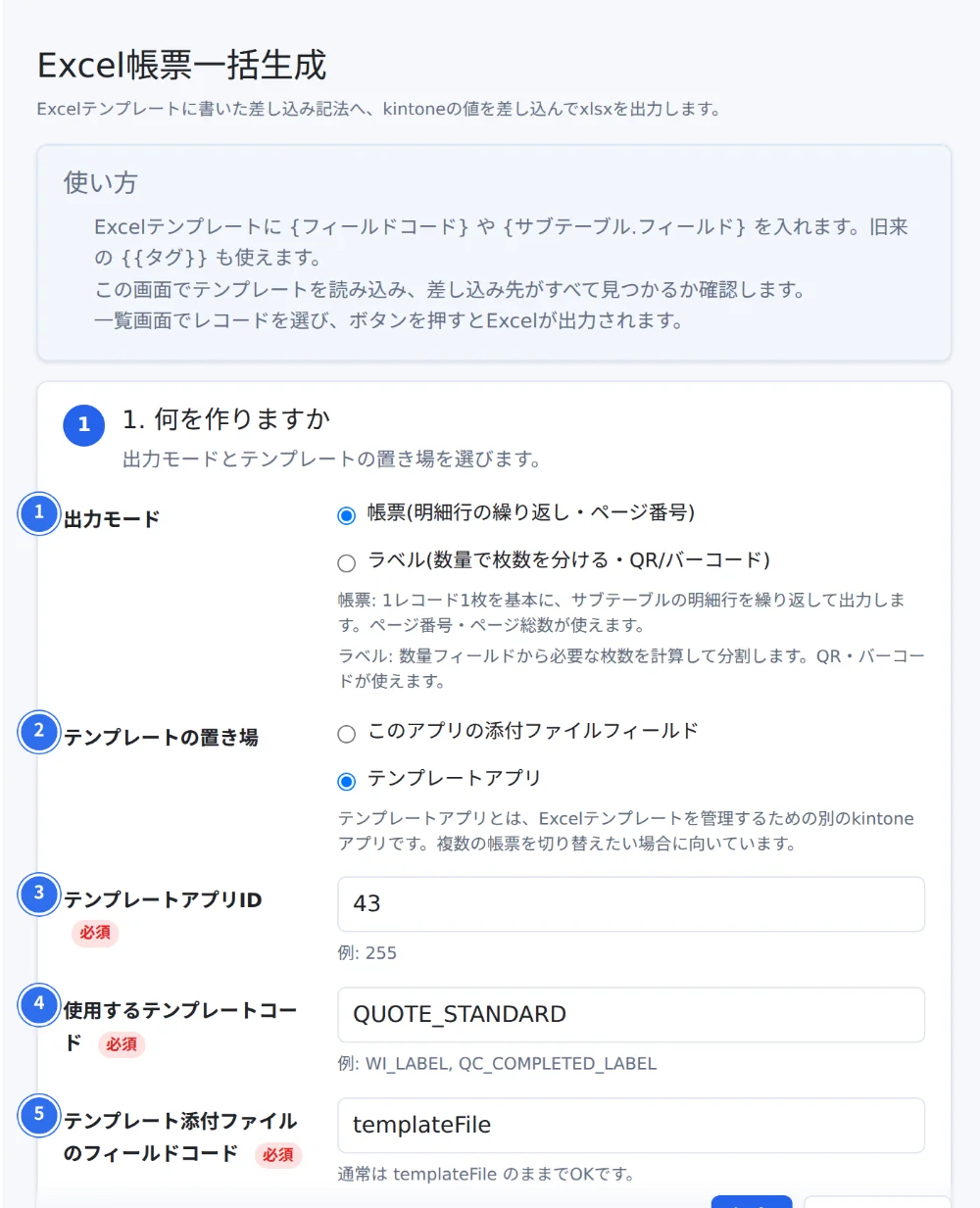
設定は 5 か所だけ

Excel帳票一括生成の設定画面。番号の欄で、出力モード・テンプレートの置き場・テンプレートアプリID・テンプレートコード・テンプレート添付ファイルのフィールドコードを選ぶ

テンプレートのExcelに、差し込みたい所へ{フィールドコード}を書いておきます。

  1. 出力モード(帳票かラベル)を選ぶ
  2. テンプレートの置き場(添付ファイルかテンプレートアプリ)を選ぶ
  3. テンプレートアプリIDを入れる
  4. 使用するテンプレートコードを入れる
  5. テンプレート添付ファイルのフィールドコードを入れる

詳しい手順は マニュアル へ。

SIGNPOST 対応SIGNPOSTの対応パターン

  1. 標準機能を置き換えない(3-29 ほどほどのUIカスタマイズ)に沿って設計。帳票出力は標準に無い機能を補う位置づけで、既存の一覧・レコードの使い方は変えません。
  2. 性能への気遣い(3-31)に沿って設計。1回の出力で作成できる最大シート数の上限と、上限に達した場合の案内があります。