はじめかた
インストールから最初の設定まで、5分で完了します。
インストール直後はホストアクセス許可の設定が必要です。この設定をしないと、ウォッチリストやショートカットが動作しません。下の手順に従って設定してください。
STEP 01
ホストアクセス許可を設定する
1
設定画面を開く
サイドパネル右上の ⚙️ アイコンをクリックして設定画面を開きます。
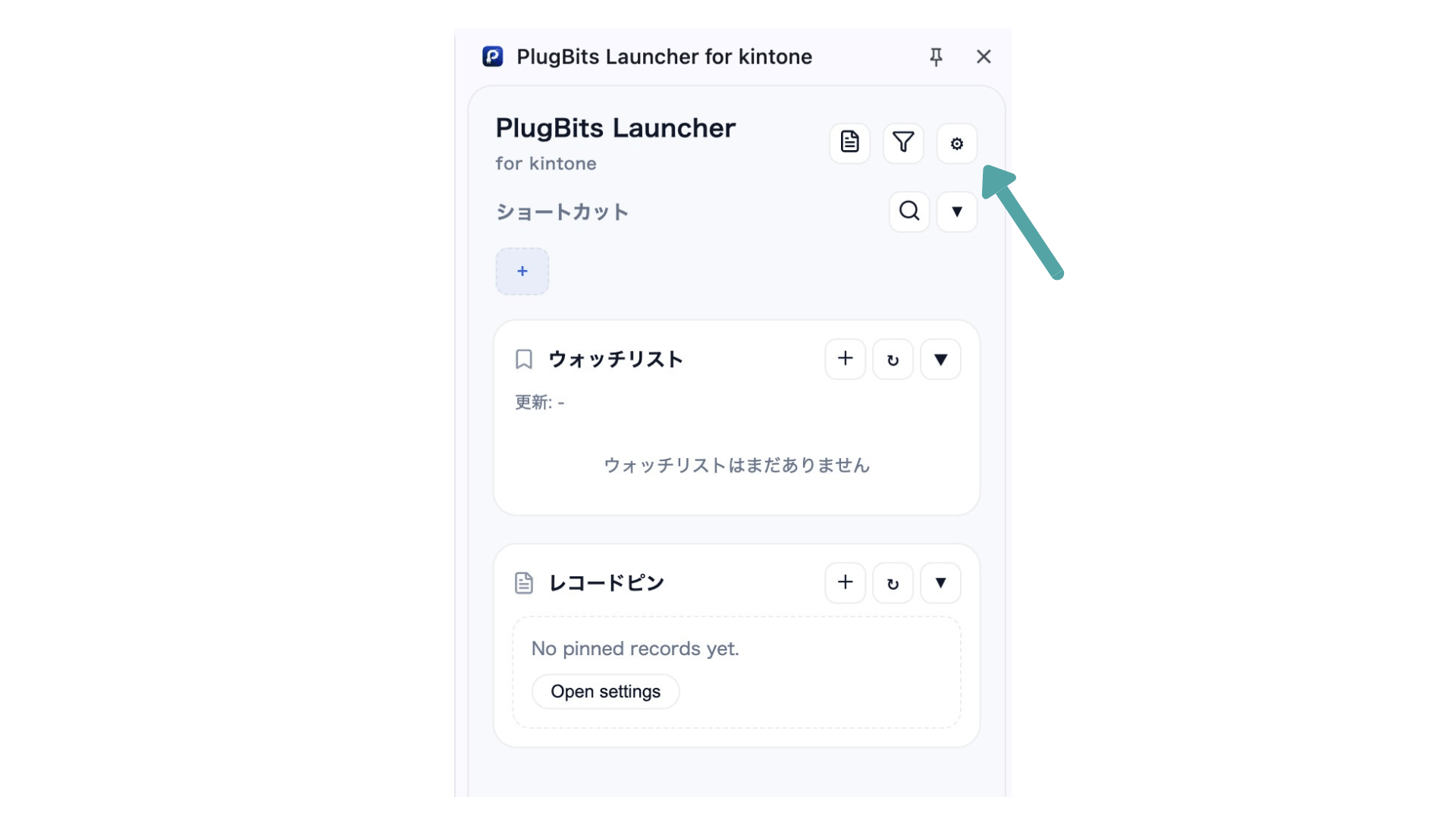
⬆ サイドパネル右上の歯車アイコンから設定を開きます
2
kintoneのURLを入力して「このホストを許可」をクリック
設定画面の「ホストアクセス許可」欄に、自社のkintone URL(例:https://xxx.cybozu.com/k/)を入力し、「このホストを許可」をクリックします。
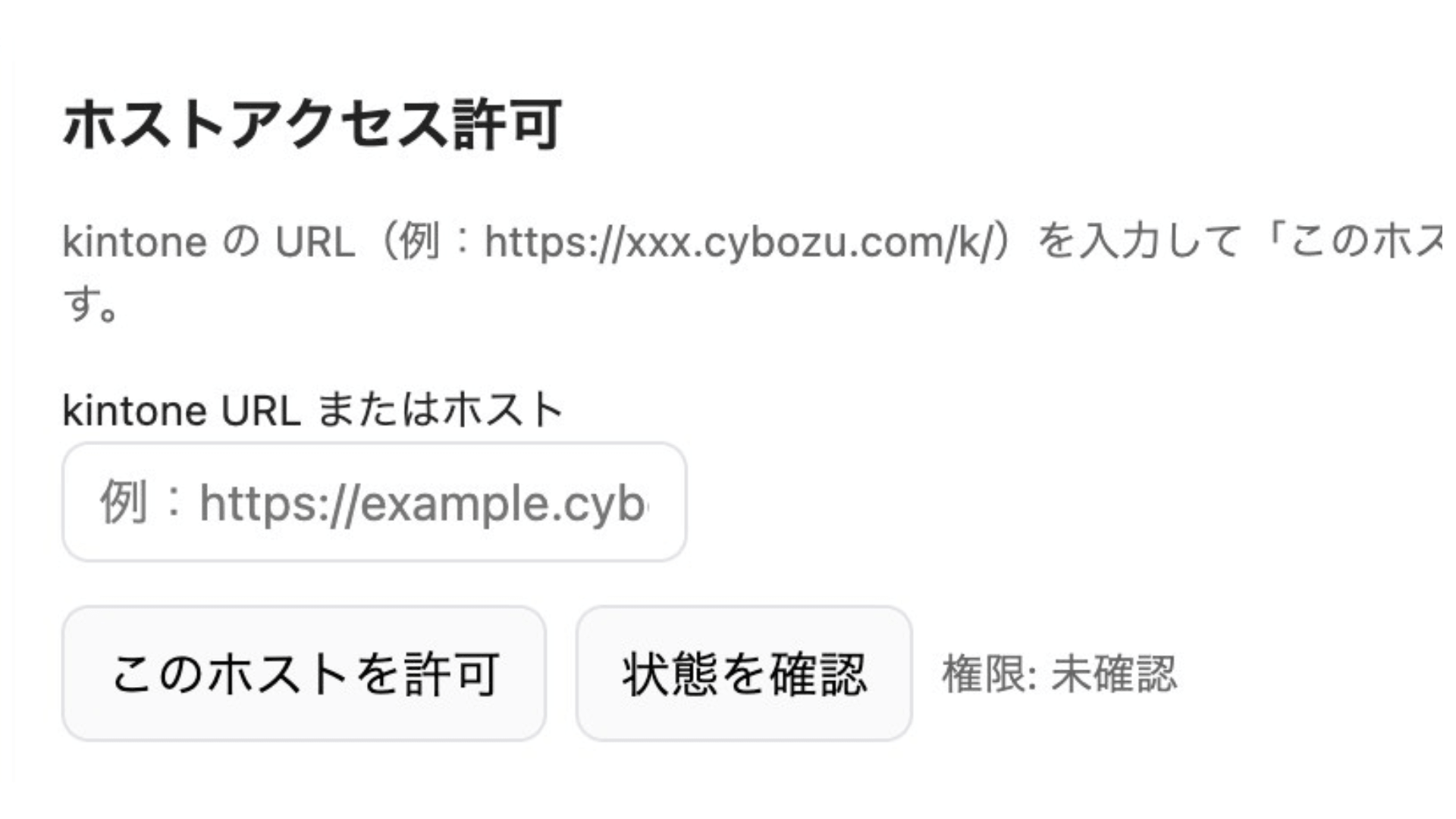
⬆ 入力欄にkintoneのURLを貼り付けて「このホストを許可」をクリック
3
許可リクエストで「許可する」をクリック
Chromeから確認ダイアログが表示されます。「許可する」をクリックしてください。
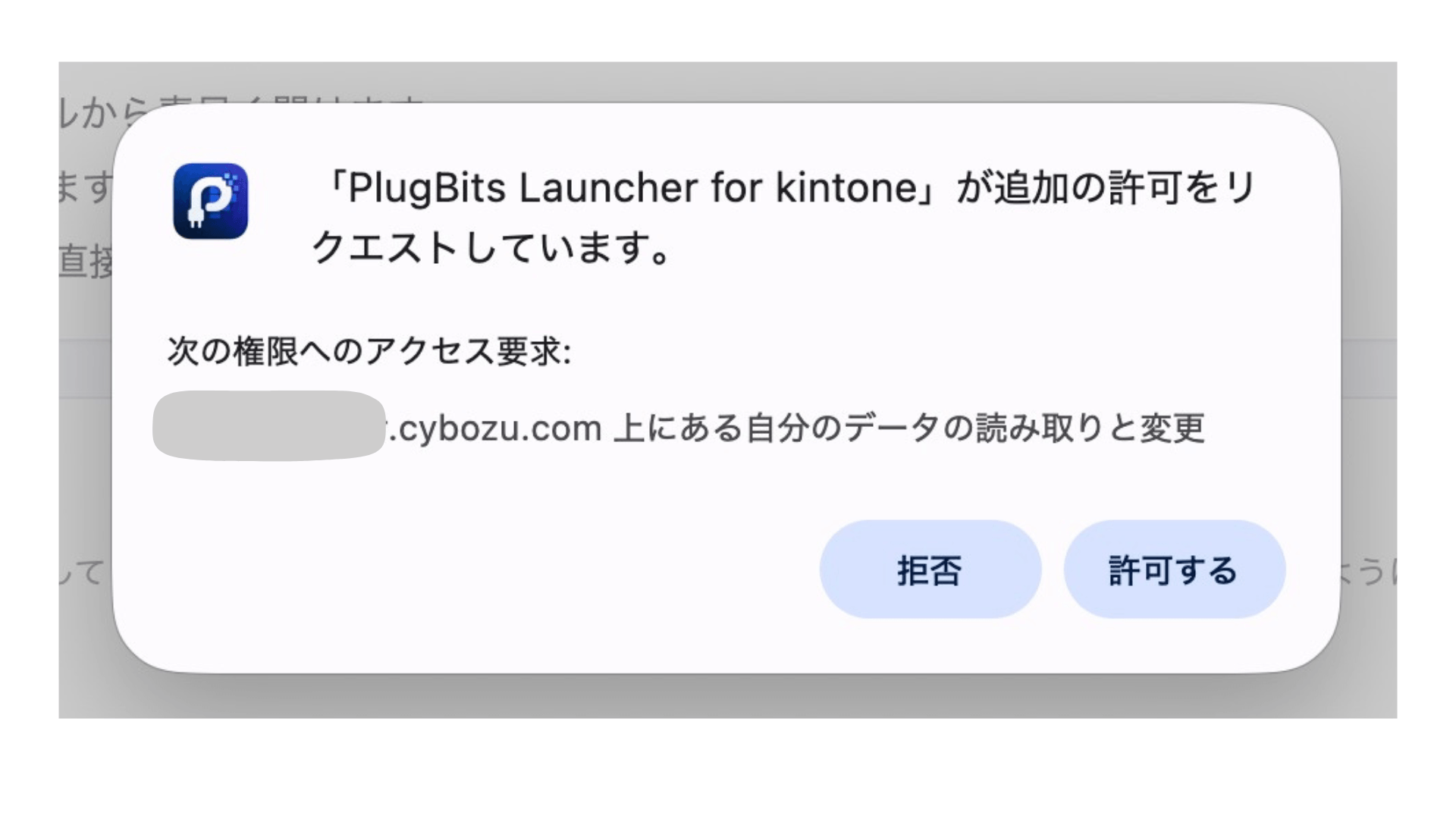
⬆「許可する」をクリックしないと動作しません
「拒否」を押してしまった場合は、Chromeのアドレスバー左のアイコンから権限を再設定できます。
4
「許可が完了しました」で設定完了
完了ダイアログが表示されたらホスト設定は完了です。kintoneのページを再読み込みすると機能が有効になります。
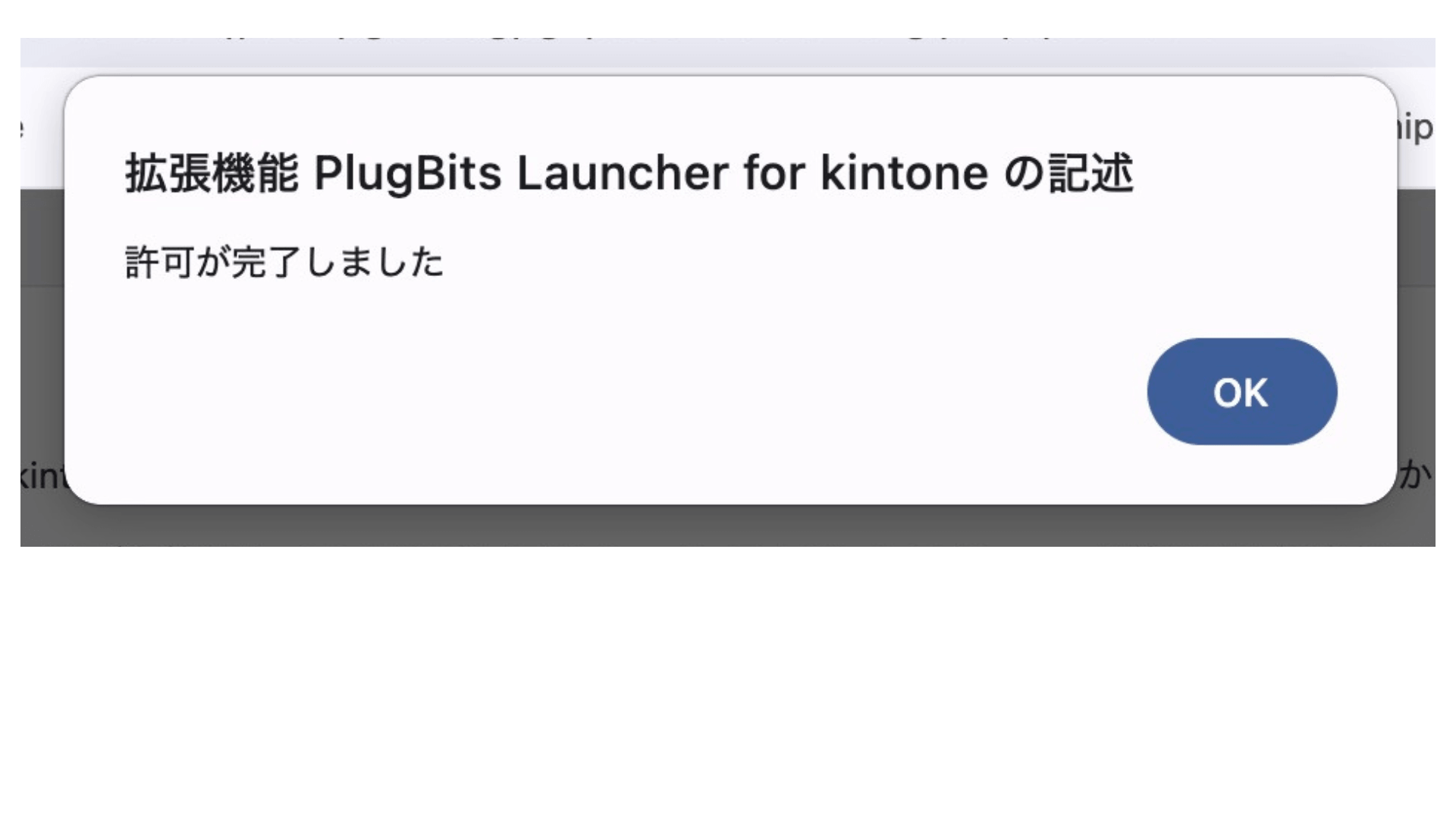
設定完了後、kintoneのページを再読み込み(F5)してください。
STEP 02
ショートカットを登録する
よく使うアプリ・ビュー・新規作成ページを右クリックから登録できます。
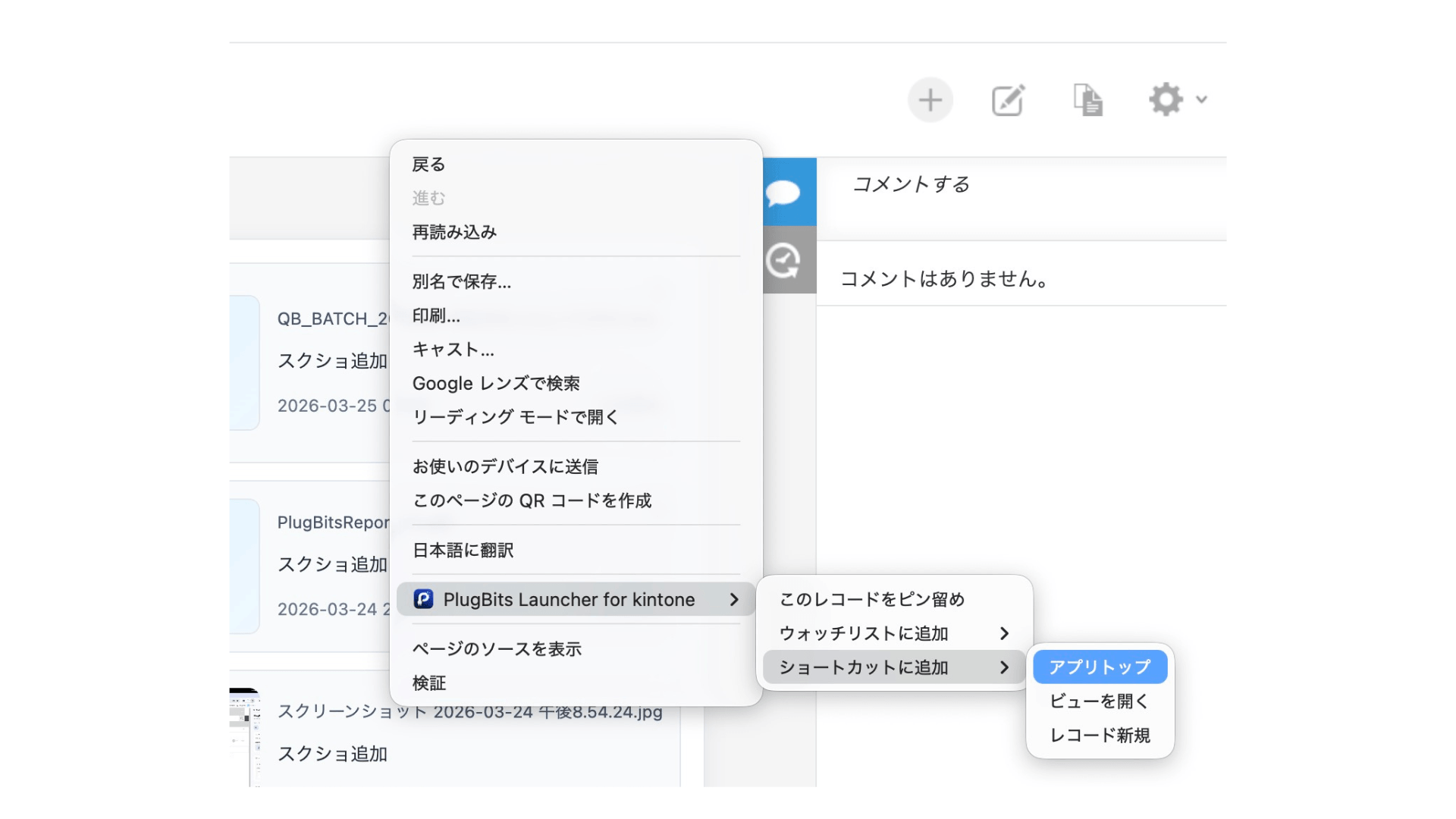
⬆ kintone上で右クリック → PlugBits Launcher → ショートカットに追加
「アプリトップ」「ビューを開く」「レコード新規」の3種類から選べます。よく使う一覧ビューはビュー単位で登録するのがおすすめです。
STEP 03
ウォッチリストを設定する
処理待ちなど、件数を常時監視したいビューを登録します。右クリック → ウォッチリストに追加から設定できます。
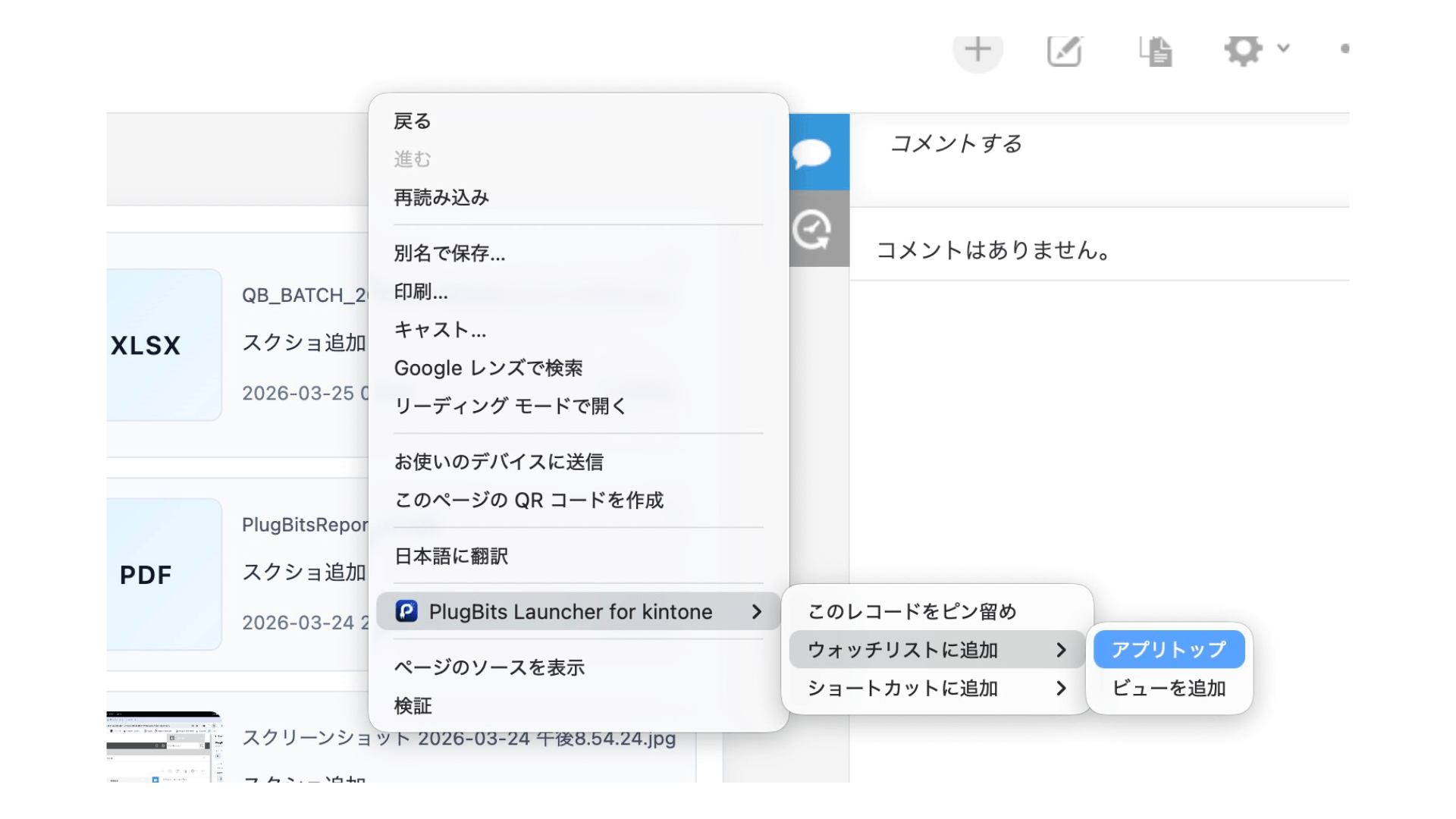
⬆ 右クリック → PlugBits Launcher → ウォッチリストに追加
FAQ
よくある質問
設定したのに動かない
ホスト設定後にkintoneのページを再読み込み(F5)してください。再読み込みしないと反映されないことがあります。
InPrivate(プライベートウィンドウ)で使いたい
Chromeの拡張機能設定から「InPrivateでの実行を許可」をオンにしてから、ホスト設定を行ってください。
kintone管理者の許可は必要ですか?
不要です。PlugBits Launcherはkintoneの設定を変更しません。自分のブラウザにインストールするだけで使えます。
複数のkintone環境で使えますか?
はい。ホストアクセス許可にそれぞれのURLを追加することで、複数環境で使えます。